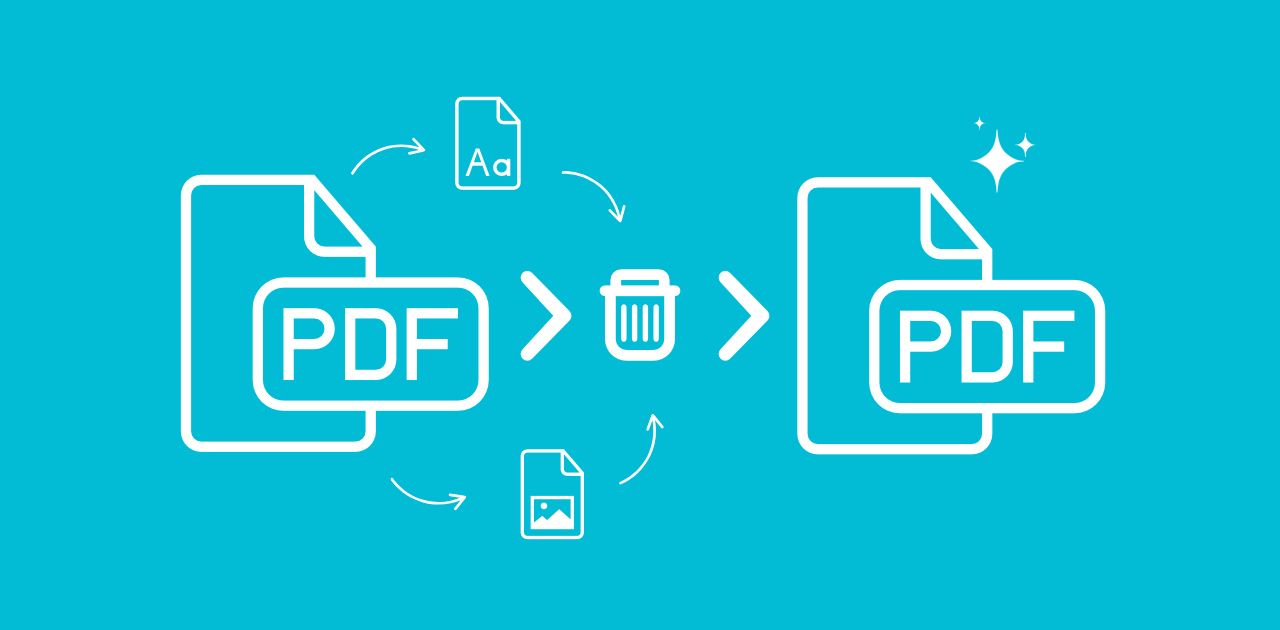
คุณเคยเปิดไฟล์ PDF แล้วรู้สึกว่ามีสิ่งรกตาเกินไปบ้างไหม? เช่น ฟอนต์ฝังไฟล์ รูปภาพเก่าที่ไม่ใช้แล้ว หรือไฟล์แนบสุ่มต่างๆ สิ่งเหล่านี้อาจทำให้อุปกรณ์ช้าลง เปลืองพื้นที่จัดเก็บ และยังเสี่ยงด้านความปลอดภัยเพราะอาจเปิดเผยข้อมูลสำคัญ แต่ไม่ต้องกังวล คู่มือนี้จะแนะนำคุณทีละขั้นตอนในการลบแอสเซ็ต PDF ที่ไม่ต้องการ ทำให้เอกสารของคุณสะอาด เบา และปลอดภัยมากขึ้น
PDF Assets คืออะไร?
แอสเซ็ต PDF คือไฟล์หรือองค์ประกอบเพิ่มเติมที่ฝังอยู่ใน PDF อาจมองไม่เห็นในตอนแรก แต่มีอยู่จริง ช่วยเพิ่มขนาดไฟล์แบบเงียบๆ และบางครั้งอาจลดความปลอดภัยลง
ประเภทของแอสเซ็ตที่มักฝังอยู่ใน PDF
- รูปภาพ: พื้นหลัง โลโก้ หรือเนื้อหาที่สแกนมา
- ฟอนต์: ฟอนต์แบบกำหนดเองที่บันเดิลมาเพื่อรักษารูปลักษณ์
- เวกเตอร์: รูปร่าง ไอคอน และองค์ประกอบกราฟิกที่สร้างจากเส้นทาง
- ไฟล์ฝัง: ไฟล์ ZIP เอกสาร Word หรือแม้แต่ PDF อื่น
- ข้อมูลเมตา: ชื่อผู้เขียน เวลาในการสร้าง คำสำคัญที่ซ่อนอยู่
ทำไมคุณอาจอยากลบแอสเซ็ตออกจาก PDF?
พูดง่ายๆ คือ มีมากกว่าก็ไม่ได้ดีกว่าเสมอไป
- ขนาดไฟล์เล็กลง = อัปโหลดและดาวน์โหลดได้เร็วขึ้น
- ความปลอดภัยที่ดีขึ้น ลบสคริปต์หรือข้อมูลเมตาที่อาจรั่วไหลข้อมูลได้
- รูปแบบเอกสารสะอาดขึ้น กำจัดรูปภาพที่ไม่ใช้แล้วหรือข้อมูลเก่า
- ความเข้ากันได้ดีขึ้น ไฟล์ PDF ขนาดใหญ่อาจแสดงผลได้ไม่ดีในทุกอุปกรณ์
ลองคิดว่าเป็นการจัดบ้านครั้งใหญ่ให้เอกสารของคุณ
การเตรียมไฟล์ PDF ก่อนแก้ไข
ก่อนที่คุณจะเริ่มลบแอสเซ็ตออก การเตรียมเล็กน้อยจะช่วยได้มาก
1. สำรองไฟล์ก่อนทุกครั้ง
อย่าข้ามขั้นตอนนี้ ควรบันทึกสำเนาไฟล์ต้นฉบับไว้เสมอ เผื่อว่าคุณลบสิ่งที่ไม่ควรลบหรืออยากย้อนกลับภายหลัง
2. ตรวจสอบรหัสผ่านหรือข้อจำกัด
บางไฟล์ PDF ถูกล็อกไม่ให้แก้ไข คุณอาจต้อง:
- ใช้ เครื่องมือปลดล็อก PDF (หากคุณมีสิทธิใช้งาน)
- หรือขอสิทธิ์เข้าถึงจากเจ้าของเอกสาร
วิธีลบแอสเซ็ตออกจาก PDF แบบออนไลน์
กำลังมองหาวิธีจัดระเบียบ PDF ที่รกอย่างรวดเร็วอยู่หรือไม่?
The เครื่องมือลบแอสเซ็ต PDF จาก Metadata2Go ถูกออกแบบมาเพื่อการนี้โดยเฉพาะ ช่วยลบรูปภาพ ฟอนต์ หรือองค์ประกอบเวกเตอร์ส่วนเกินออกได้ในไม่กี่คลิก ไม่ต้องติดตั้งโปรแกรม และไม่ต้องมีทักษะด้านเทคนิค
วิธีใช้เครื่องมือลบแอสเซ็ต PDF
การลบแอสเซ็ตออกจาก PDF นั้นทำได้ง่ายมาก ทำตามขั้นตอนนี้:
1. เข้าเว็บไซต์
ไปที่ Metadata2Go แล้วเลือกเครื่องมือลบแอสเซ็ต PDF.
2. อัปโหลดไฟล์ PDF ของคุณ
ลากแล้ววางไฟล์ของคุณ หรือเลือกด้วยตนเองจากอุปกรณ์ของคุณ
3. เลือกองค์ประกอบที่ต้องการลบ
เลือกองค์ประกอบที่จะลบ ไม่ว่าจะเป็นข้อความ รูปภาพ หรือเวกเตอร์
คลิก "START"
เครื่องมือจะประมวลผลไฟล์ของคุณและลบองค์ประกอบที่เลือกโดยอัตโนมัติ
ดาวน์โหลดไฟล์ PDF ที่อัปเดตแล้ว
เสร็จแล้วก็แค่ดาวน์โหลดไฟล์ที่จัดระเบียบเรียบร้อย เป็นอันจบ!
ไม่ต้องติดตั้งโปรแกรม ไม่ต้องสมัครสมาชิก แค่ได้ไฟล์ PDF ที่เรียบง่าย พร้อมใช้งาน
ต้องการลบข้อมูลเมทาดาทาด้วยหรือไม่?
แม้คุณจะลบรูปภาพหรือฟอนต์ออกแล้ว ไฟล์ PDF ของคุณอาจยังมี ข้อมูลเมทาดาทาที่ซ่อนอยู่ เช่น ชื่อผู้เขียน วันที่สร้าง หรือข้อมูลลิขสิทธิ์
ลองใช้เครื่องมือลบเมทาดาทาจาก Metadata2Go
เครื่องมือใช้งานง่ายตัวนี้จะล้างไฟล์ของคุณให้สะอาด ด้วยการลบข้อมูลเบื้องหลังทั้งหมด เมทาดาทา ที่อาจกระทบความเป็นส่วนตัวของคุณ หรือทำให้เอกสารดูไม่เรียบร้อย
ด้วยเครื่องมือนี้ คุณสามารถลบเมทาดาทาที่ซ่อนอยู่ทั้งหมดได้ในครั้งเดียว!
📌 เคล็ดลับ: มีไฟล์หลายสิบ (หรือหลายร้อย) ไฟล์ที่ต้องจัดการหรือไม่?
ใช้ ฟีเจอร์ประมวลผลแบบกลุ่ม ของ Metadata Remover ของ Metadata2Go เพื่อประหยัดเวลาอย่างมาก
พิเศษ: อยากดึงทรัพยากรจาก PDF แทนการลบหรือไม่?
บางทีคุณอาจไม่ได้อยากลบทรัพยากร แต่อยากนำกลับมาใช้ใหม่ นี่คือจุดที่เครื่องมือของ PDF2Go Extract Assets เข้ามาช่วย
ด้วยเครื่องมือนี้ คุณสามารถ:
- ดึง รูปภาพ ออกจาก PDF เพื่อใช้ที่อื่น
- ดึง ฟอนต์ที่ฝังอยู่ เพื่อเก็บเป็นคลังหรือใช้ในการออกแบบ
- ดาวน์โหลด ไฟล์อื่นที่ฝังอยู่ หรือออบเจกต์เวกเตอร์
เพียงอัปโหลด PDF ของคุณ ปล่อยให้เครื่องมือทำงาน แล้วดาวน์โหลดทรัพยากรที่ต้องการ โดยไฟล์ต้นฉบับไม่ถูกแก้ไข
สรุป
นี่คือคู่มือแบบเน้นใช้งานจริงในการลบทรัพยากรจาก PDF อย่างมืออาชีพ ไม่ว่าคุณจะอยากลดขนาดไฟล์ เพิ่มความปลอดภัย หรือแค่จัดระเบียบให้เรียบร้อย ตอนนี้คุณรู้แล้วว่าต้องทำอย่างไร
เริ่มจากสำรองไฟล์ เลือกเครื่องมือที่เหมาะสม แล้วลบสิ่งที่ไม่ต้องการออกไป ในอนาคตคุณ (และพื้นที่จัดเก็บของคุณ) จะต้องขอบคุณตัวเองแน่นอน!


