Microsoft کے صارفین غالباً XPS فارمیٹ سے واقف ہوں گے۔ یہ فائل فارمیٹ کافی عرصے سے موجود ہے۔ اگرچہ اس کے بہت سے فائدے ہیں، لیکن XPS کو استعمال کرنا اتنا آسان نہیں ہے۔ مؤثر طریقے سے استعمال کے لیے بہترین حل یہ ہے کہ XPS کو PDF میں تبدیل کیا جائے۔ اس آرٹیکل میں آپ XPS فارمیٹ، انہیں PDF میں تبدیل کرنے کے فوائد، اور آخر میں XPS کو PDF میں کیسے تبدیل کریں کے بارے میں مزید جانیں گے۔
XPS کیا ہے؟
XPS ایک معیاری، اوپن فارمیٹ ہے۔ یہ اوپن XML پیپر اسپیسفیکیشن کا مخفف ہے۔ XPS فائلوں کو پہلی بار EMF فارمیٹ کے متبادل کے طور پر استعمال کیا گیا تھا۔
یہ فارمیٹ PDF کے لیے Microsoft کا متبادل ہے۔ اسے پہلی بار Windows Vista میں متعارف کرایا گیا تھا، لیکن اس کے بعد سے صارفین میں زیادہ مقبولیت حاصل نہیں کر سکا۔ خلاصہ یہ کہ XPS فائل، PDF فائل کا Microsoft کا کم مطابقت رکھنے والا ورژن ہے۔ پھر بھی Windows کے جدید ورژن میں XPS فائلوں کی سپورٹ PDF فائلوں کے مقابلے میں بہتر ہے۔ Microsoft Word بھی فکسڈ لے آؤٹ فائل کے طور پر ڈاکیومنٹس محفوظ کرنے کے لیے PDF کے بجائے XPS کو ترجیح دیتا ہے۔
XPS فائلوں کی ساخت کی وجہ سے، دستاویز کی وضاحت آپریٹنگ سسٹم یا پرنٹر کے مطابق تبدیل نہیں ہوتی اور ہر پلیٹ فارم پر یکساں رہتی ہے۔ XPS میں ان دیگر فیچرز کی بھی سہولت شامل ہے جو آپ کو PDF میں ملتے ہیں، جیسے ڈیجیٹل دستخط اور DRM۔ ونڈوز کے صارفین اپنی دستاویزات کو XPS فارمیٹ میں ایکسپورٹ کر سکتے ہیں۔
آپ کو XPS فائلوں کو PDF میں کیوں تبدیل کرنا چاہیے؟
XPS اور PDF دونوں فائل فارمیٹس کو صرف پڑھنے کے قابل دستاویزات فراہم کرنے کے لیے تیار کیا گیا ہے، جن کی پرنٹ کوالٹی بہترین ہو۔ یہ تمام ضروری فونٹس کو ایمبیڈ کرتے ہیں، میٹا ڈیٹا محفوظ رکھتے ہیں، اور ہائپر لنکس بھی شامل کر سکتے ہیں۔ تاہم چونکہ XPS فارمیٹ، PDF جتنا عام نہیں ہے، کچھ آپریٹنگ سسٹمز (جیسے Linux، Mac، یا Windows کے پرانے ورژن) اسے سپورٹ نہیں کرتے۔
آج کل یہ ضروری ہے کہ آپ موبائل ڈیوائسز (Android، iOS) پر آسانی سے دستاویزات کھول اور دیکھ سکیں۔ XPS فائلوں کی صورت میں، سب سے پہلے XPS فائل کو کسی اور فارمیٹ (PDF) میں تبدیل کرنا ضروری ہے۔
جب آپ دستاویزات بھیجتے ہیں، تو وصول کنندہ PDF فائلوں سے واقف ہوگا اور انہیں کھول سکے گا۔ XPS فائل اجنبی لگ سکتی ہے، اور ممکن ہے کہ وصول کنندہ اسے بالکل بھی نہ کھول سکے۔ مثال کے طور پر، Mac ڈیوائسز میں XPS فائل کے لیے بلٹ ان سپورٹ نہیں ہوتی، لیکن PDF کے لیے بلٹ ان سپورٹ موجود ہے۔ اگرچہ تھرڈ پارٹی ویوئر ایپس موجود ہیں جو XPS فائلوں کو دیکھ اور پڑھ سکتی ہیں، لیکن مجموعی طور پر اس فارمیٹ کے لیے سپورٹ نہ ہونے کے برابر ہے۔
XPS کو PDF میں کیسے تبدیل کریں؟
ہمارا آن لائن ڈاکیومنٹ کنورٹر آپ کو اپنی فائلوں کو XPS سے PDF میں اعلیٰ معیار کے ساتھ تبدیل کریں۔ کی سہولت دیتا ہے۔
XPS فائل کو PDF میں کنورٹ کرنے کے لیے یہ تین آسان مراحل فالو کریں:
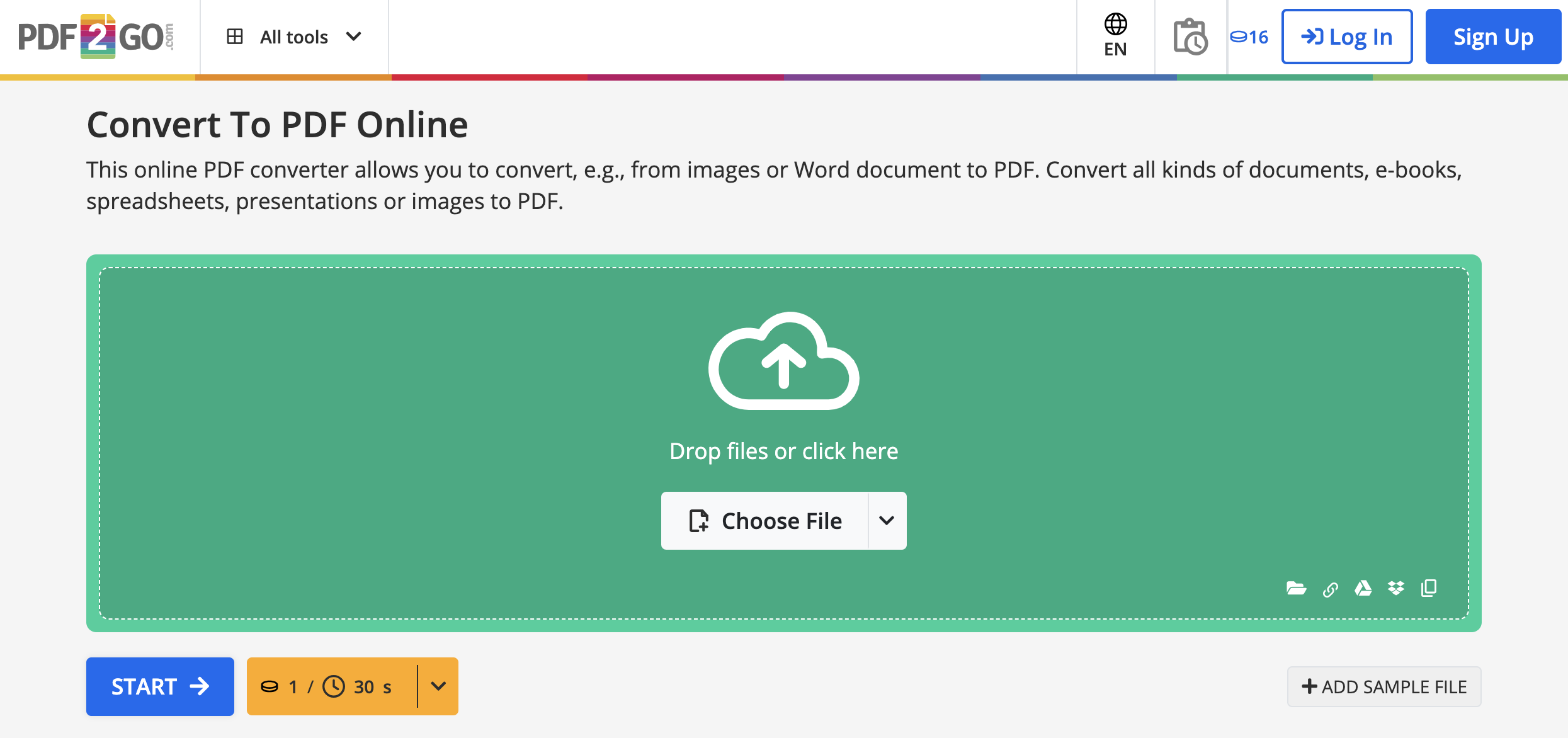
- PDF2Go کے Convert to PDF کنورٹر پر جائیں اور اپنی XPS فائل اپ لوڈ کریں۔
- یہ کام کھلے فولڈر سے ڈریگ اینڈ ڈراپ کے ذریعے، یا "Choose File" بٹن پر کلک کرنے کے بعد اپنی ہارڈ ڈرائیو کو براؤز کر کے کیا جا سکتا ہے۔ اگر آپ نے XPS کو ویب پر اپ لوڈ کیا ہے تو ایک URL درج کریں، یا Google Drive یا Dropbox جیسے کلاوڈ اسٹوریج سے اپ لوڈ کر سکتے ہیں۔ XPS کی تعداد اور سائز کے مطابق، اس عمل میں کچھ وقت لگ سکتا ہے۔
- اگر آپ تصویر سے متن نکالنا چاہتے ہیں تو "Use OCR" منتخب کریں (اختیاری)۔
- ایک زبان منتخب کریں (اختیاری)۔
- "Start" بٹن پر کلک کریں۔
- اپنی نئی PDF ڈاؤن لوڈ کریں۔
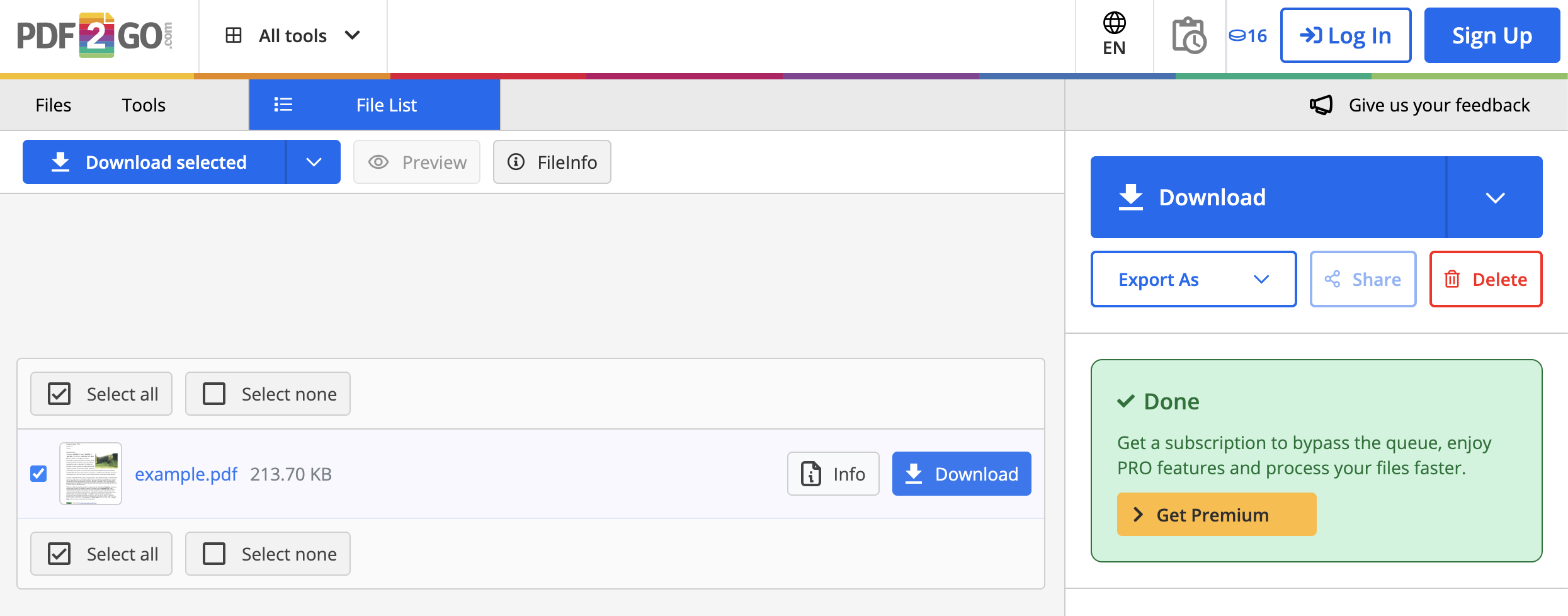 جب کنورژن کا عمل کامیابی سے مکمل ہو جائے، تو اپنی نئی PDF فائل ڈاؤن لوڈ کریں۔ آپ کا کام مکمل ہو گیا!
نتیجہ
PDF اچھی وجوہات کی بنا پر دستاویزات کے تبادلے، شیئرنگ اور پریزنٹیشن کے لیے ایک معیاری فارمیٹ بن چکا ہے۔ اگر آپ XPS فارمیٹ استعمال کرتے ہیں اور اپنی دستاویزات کو PDF میں تبدیل کرنا چاہتے ہیں تو PDF2Go کنورٹر استعمال کرنا ایک آسان اور تیز حل ہے۔ PDF میں تبدیل ہونے کے بعد، آپ کی XPS فائلوں کو محفوظ طریقے سے شیئر، اسٹور اور دیگر دستاویزات کے ساتھ ملا کر استعمال کیا جا سکتا ہے۔ وہ تقریباً تمام دیگر سافٹ ویئر پروگراموں کے ساتھ بھی مطابقت رکھیں گی۔
خود آزما کر دیکھیں! آج ہی XPS کو PDF میں تبدیل کریں!
PDF2Go آپ کی مدد کے لیے موجود ہے تاکہ آپ اپنے ڈاکیومنٹس سے بھرپور فائدہ اٹھا سکیں۔


