ผู้ใช้ Microsoft น่าจะคุ้นเคยกับ รูปแบบ XPS รูปแบบไฟล์นี้มีใช้งานมาระยะหนึ่งแล้ว ถึงแม้จะมีข้อดีหลายอย่าง แต่ XPS ไม่ได้ใช้งานได้สะดวกนัก หากต้องการจัดการไฟล์ได้อย่างมีประสิทธิภาพ วิธีที่เหมาะที่สุดคือแปลง XPS เป็น PDF ในบทความนี้ คุณจะได้เรียนรู้เพิ่มเติมเกี่ยวกับรูปแบบ XPS, ข้อดีของการแปลงเป็น PDF และสุดท้ายคือ วิธีแปลง XPS เป็น PDF
XPS คืออะไร?
XPS เป็นรูปแบบมาตรฐานแบบเปิด โดยย่อมาจาก Open XML Paper Specification ไฟล์ XPS เริ่มถูกใช้เป็นตัวแทนของรูปแบบ EMF
รูปแบบนี้เป็น ทางเลือกของ Microsoft แทน PDF โดยเปิดตัวครั้งแรกใน Windows Vista แต่หลังจากนั้นก็ไม่ได้รับความนิยมจากผู้ใช้มากนัก โดยสรุปแล้วไฟล์ XPS คือเวอร์ชันไฟล์ PDF ของ Microsoft ที่เข้ากันได้กับระบบอื่นน้อยกว่า อย่างไรก็ตาม Windows เวอร์ชันใหม่ยังคงรองรับไฟล์ XPS ได้ดีกว่าไฟล์ PDF และ Microsoft Word ยังเลือกบันทึกเอกสารแบบเลย์เอาต์คงที่เป็น XPS มากกว่า PDF
เนื่องจากโครงสร้างของไฟล์ XPS คำอธิบายเอกสารจะไม่เปลี่ยนไปตามระบบปฏิบัติการหรือเครื่องพิมพ์ และมีความคงที่เหมือนกันในทุกแพลตฟอร์ม XPS ยังรองรับฟีเจอร์อื่นๆ ที่คุณพบได้ใน PDF เช่น ลายเซ็นดิจิทัลและDRM ผู้ใช้ Windows สามารถส่งออกเอกสารของตนเป็นรูปแบบ XPS ได้
ทำไมจึงควรแปลงไฟล์ XPS เป็น PDF?
ทั้งรูปแบบไฟล์ XPS และ PDF ถูกออกแบบมาเพื่อให้เป็นเอกสารแบบอ่านอย่างเดียวที่มีคุณภาพการพิมพ์ที่ดีเยี่ยม พร้อมฝังฟอนต์ที่จำเป็นทั้งหมด เก็บเมทาดาทา และสามารถใส่ลิงก์ได้ อย่างไรก็ตาม เนื่องจาก XPS ไม่แพร่หลายเท่า PDF ระบบปฏิบัติการบางประเภท (เช่น Linux, Mac หรือ Windows เวอร์ชันเก่า) อาจไม่รองรับ
ทุกวันนี้ การเปิดและดูเอกสารบนอุปกรณ์พกพา (Android, iOS) ได้อย่างง่ายดายเป็นสิ่งสำคัญ ในกรณีของไฟล์ XPS จำเป็นต้องแปลงไฟล์ XPS เป็นรูปแบบอื่น (PDF) ก่อน
เมื่อคุณส่งเอกสาร ผู้รับจะคุ้นเคยและสามารถเปิดไฟล์ PDF ได้ ไฟล์ XPS อาจดูไม่คุ้นเคย และผู้รับอาจไม่สามารถเปิดได้เลย ตัวอย่างเช่น อุปกรณ์ Mac ไม่มีการรองรับไฟล์ XPS ในตัว แต่รองรับไฟล์ PDF ในตัว แม้ว่าจะมีแอปของผู้พัฒนารายอื่นที่ใช้เปิดและอ่านไฟล์ XPS ได้ แต่โดยรวมแล้วการรองรับรูปแบบนี้มีน้อยมาก
จะแปลง XPS เป็น PDF ได้อย่างไร?
ตัวแปลงเอกสารออนไลน์ของเราช่วยให้คุณ แปลงไฟล์ของคุณจาก XPS เป็น PDF ได้อย่างมีคุณภาพสูง
ทำตาม 3 ขั้นตอนง่ายๆ ในการแปลงไฟล์ XPS เป็น PDF:
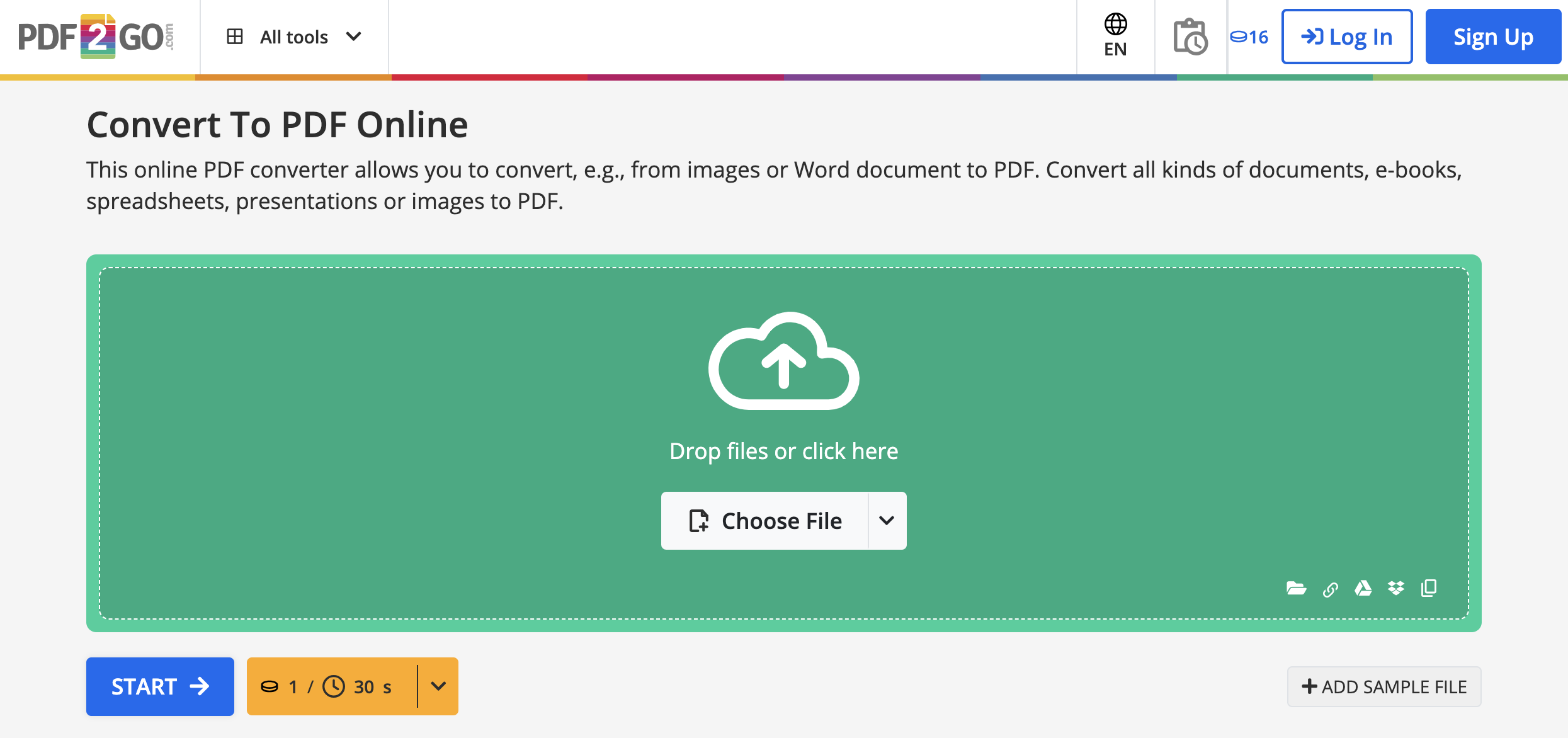
- ไปที่ ตัวแปลงเป็น PDF ของ PDF2Go แล้วอัปโหลดไฟล์ XPS ของคุณ
- คุณสามารถทำได้ด้วยการลากและวางจากโฟลเดอร์ที่เปิดอยู่ หรือเลือกไฟล์จากฮาร์ดไดรฟ์หลังจากคลิกปุ่ม "Choose File" หากคุณอัปโหลด XPS ไว้บนเว็บ ให้ป้อน URL หรืออัปโหลดจากที่จัดเก็บบนคลาวด์ เช่น Google Drive หรือ Dropbox ระยะเวลาในการประมวลผลอาจมากหรือน้อยขึ้นอยู่กับจำนวนและขนาดของไฟล์ XPS
- เลือก "Use OCR" หากคุณต้องการดึงข้อความออกจากรูปภาพ (ไม่บังคับ)
- เลือกภาษา (ไม่บังคับ)
- คลิกปุ่ม "Start"
- ดาวน์โหลดไฟล์ PDF ใหม่ของคุณ
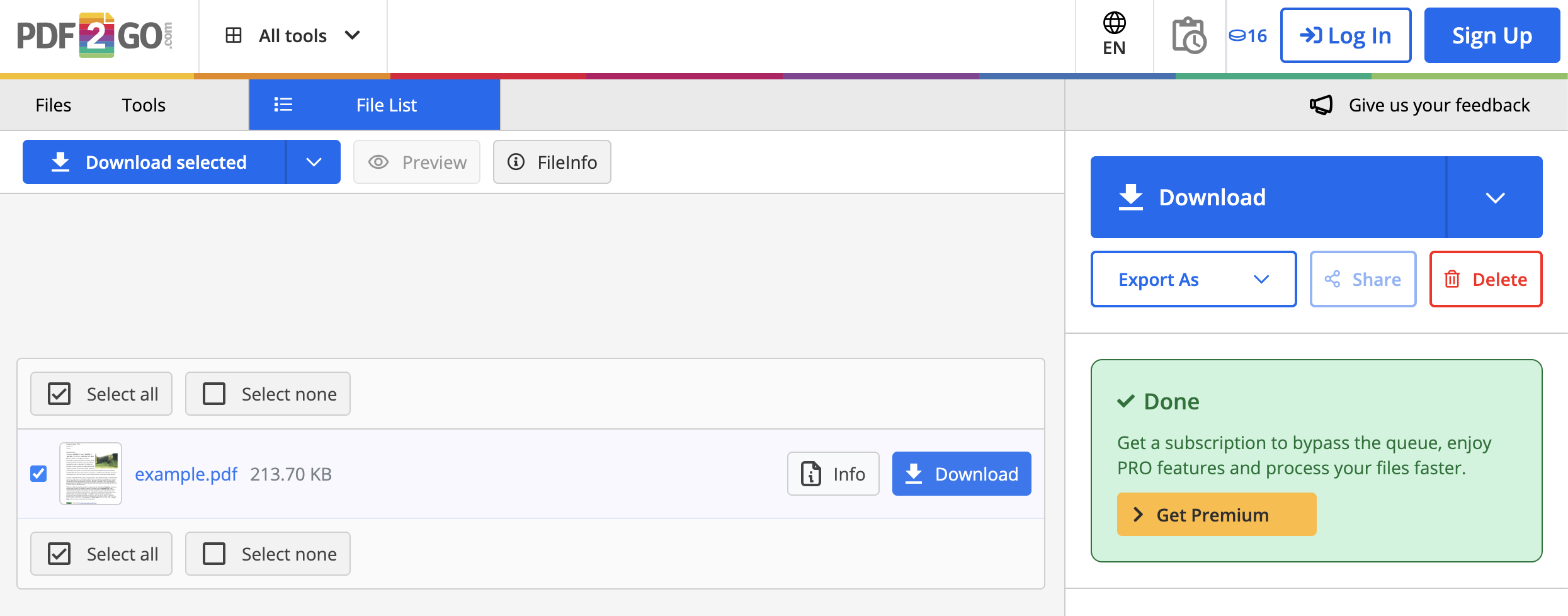 เมื่อแปลงไฟล์เสร็จเรียบร้อยแล้ว ให้ดาวน์โหลดไฟล์ PDF ใหม่ของคุณ งานของคุณเสร็จสมบูรณ์
สรุป
PDF กลายเป็นมาตรฐานสำหรับการแลกเปลี่ยน การแชร์ และการนำเสนอเอกสารด้วยเหตุผลที่ดี หากคุณใช้รูปแบบ XPS และต้องการแปลงเอกสารเป็น PDF การใช้ ตัวแปลง PDF2Go เป็นวิธีที่ง่ายและรวดเร็ว เมื่อแปลงเป็น PDF แล้ว ไฟล์ XPS ของคุณสามารถแชร์ จัดเก็บ และผสานกับเอกสารอื่นได้อย่างปลอดภัย และยังรองรับการใช้งานกับซอฟต์แวร์แทบทุกประเภท
ลองใช้ด้วยตัวคุณเอง แปลง XPS เป็น PDF เลยวันนี้!
PDF2Go พร้อมช่วยให้คุณใช้งานเอกสารได้อย่างเต็มประสิทธิภาพ


