Microsoft ব্যবহারকারীরা সম্ভবত XPS ফরম্যাট সম্পর্কে জানেন। এই ফাইল ফরম্যাটটি অনেক দিন ধরে ব্যবহৃত হচ্ছে। অনেক সুবিধা থাকলেও, XPS ব্যবহার করা খুব একটা সহজ নয়। কার্যকরী ব্যবহারের জন্য সবচেয়ে ভালো সমাধান হলো XPS কে PDF এ রূপান্তর করা। এই আর্টিকেলে আপনি XPS ফরম্যাট, এটিকে PDF এ রূপান্তরের সুবিধা এবং শেষে কীভাবে XPS থেকে PDF এ রূপান্তর করবেন সম্পর্কে আরও জানবেন।
XPS কী?
XPS একটি মানসম্মত, ওপেন ফরম্যাট। এর পূর্ণরূপ হলো Open XML Paper Specification। শুরুতে XPS ফাইলগুলো EMF ফরম্যাটের বিকল্প হিসেবে ব্যবহার করা হত।
এই ফরম্যাটটি Microsoft এর PDF বিকল্প হিসেবে চালু করা হয়। এটি প্রথম Windows Vista তে পরিচিত হয়, কিন্তু এরপরও ব্যবহারকারীদের মাঝে খুব বেশি জনপ্রিয়তা পায়নি। সংক্ষেপে, XPS ফাইল হলো PDF ফাইলের তুলনায় কম সামঞ্জস্যপূর্ণ Microsoft সংস্করণ। তারপরও, আধুনিক Windows সংস্করণগুলোতে XPS ফাইলের জন্য PDF এর চেয়ে ভালো সাপোর্ট থাকে। স্থির লেআউট ফাইলে ডকুমেন্ট সংরক্ষণ করতে Microsoft Word এমনকি PDF এর চেয়ে XPS কে অগ্রাধিকার দেয়।
XPS ফাইলের গঠনের কারণে, ডকুমেন্টের বিবরণ অপারেটিং সিস্টেম বা প্রিন্টারের উপর ভিত্তি করে বদলে যায় না এবং সব প্ল্যাটফর্মেই একরকম থাকে। XPS-এ PDF-এ পাওয়া যায় এমন অন্যান্য ফিচারেরও সাপোর্ট আছে, যেমন ডিজিটাল সিগনেচার এবং DRM। Windows ব্যবহারকারীরা তাদের ডকুমেন্ট XPS ফরম্যাটে এক্সপোর্ট করতে পারেন।
কেন XPS ফাইলগুলোকে PDF এ রূপান্তর করবেন?
XPS এবং PDF উভয় ফাইল ফরম্যাটই মূলত রিড-অনলি ডকুমেন্ট এবং সর্বোচ্চ প্রিন্ট কোয়ালিটি দেওয়ার জন্য তৈরি। এগুলো প্রয়োজনীয় সব ফন্ট এমবেড করে, মেটাডাটা সংরক্ষণ করে এবং হাইপারলিংক অন্তর্ভুক্ত করতে পারে। তবে, XPS ফরম্যাটটি PDF এর মতো এতটা প্রচলিত নয়, তাই কিছু অপারেটিং সিস্টেম (যেমন Linux, Mac, বা পুরোনো Windows সংস্করণ) হয়তো এটি সাপোর্ট নাও করতে পারে।
বর্তমানে মোবাইল ডিভাইস (Android, iOS) এ সহজে ডকুমেন্ট খুলতে ও দেখতে পারা খুবই গুরুত্বপূর্ণ। XPS ফাইলের ক্ষেত্রে আগে XPS ফাইলকে অন্য কোনো ফরম্যাটে (PDF) রূপান্তর করা প্রয়োজন।
ডকুমেন্ট পাঠানোর সময়, প্রাপক সাধারণত PDF ফাইল সম্পর্কে জানেন এবং সেটি খুলতে পারেন। XPS ফাইল অপরিচিত লাগতে পারে এবং প্রাপক সেটি একেবারেই খুলতে নাও পারেন। উদাহরণস্বরূপ, Mac ডিভাইসে XPS ফাইলের জন্য বিল্ট-ইন সাপোর্ট নেই, কিন্তু PDF এর জন্য আছে। যদিও তৃতীয় পক্ষের কিছু ভিউয়ার অ্যাপ দিয়ে XPS ফাইল দেখা ও পড়া যায়, সামগ্রিকভাবে এই ফরম্যাটের সাপোর্ট খুবই সীমিত।
কীভাবে XPS থেকে PDF এ রূপান্তর করবেন?
আমাদের অনলাইন ডকুমেন্ট কনভার্টার আপনাকে আপনার ফাইলগুলোকে উচ্চমান বজায় রেখে XPS থেকে PDF এ রূপান্তর করতে। সাহায্য করে।
XPS ফাইলকে PDF এ রূপান্তর করতে নিচের তিনটি সহজ ধাপ অনুসরণ করুন:
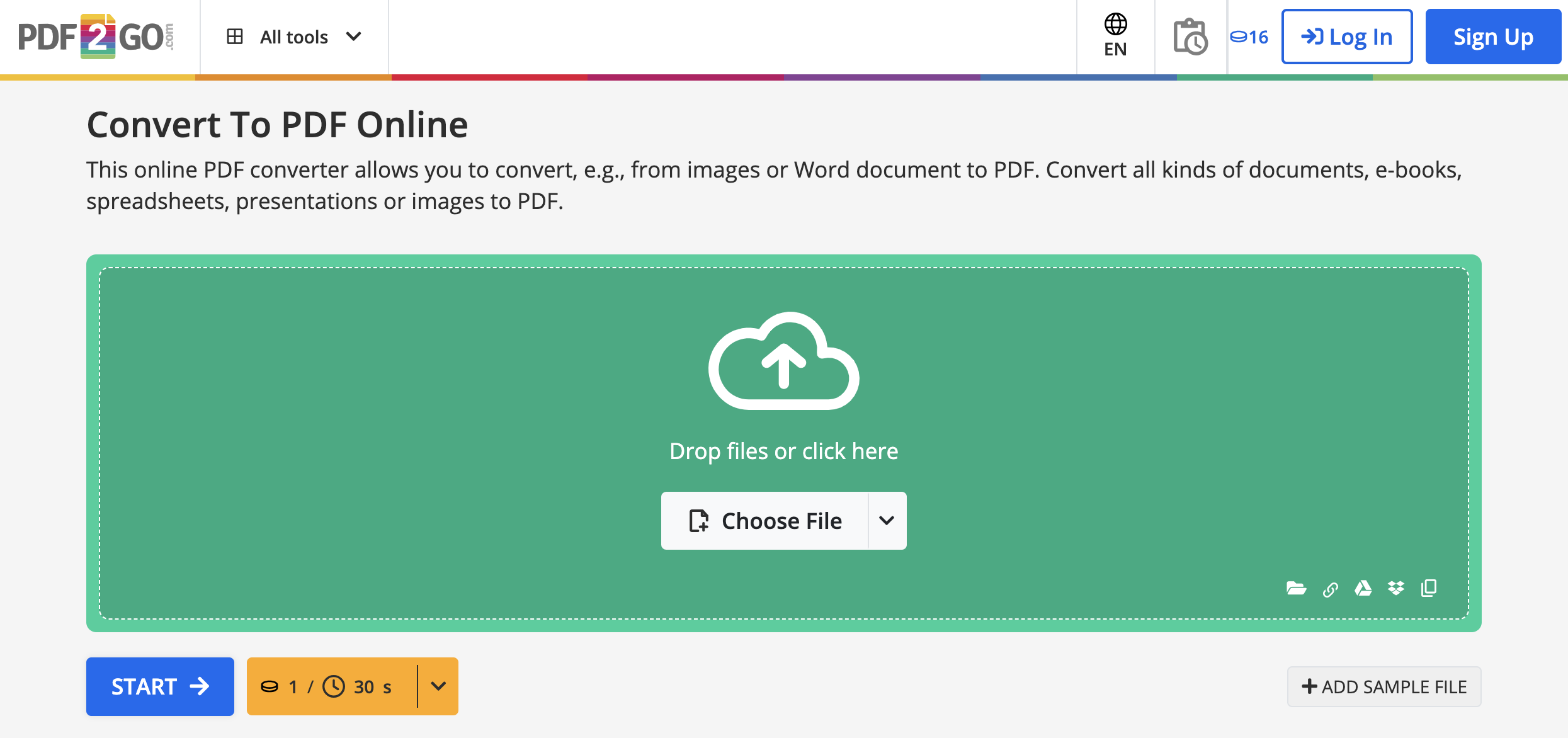
- PDF2Go এর Convert to PDF কনভার্টার এ যান এবং আপনার XPS ফাইল আপলোড করুন।
- এটি করতে পারেন কোনো খোলা ফোল্ডার থেকে ড্র্যাগ ও ড্রপ করে, অথবা "Choose File" বাটনে ক্লিক করে হার্ড ড্রাইভ ব্রাউজ করে। যদি আপনি XPS ফাইলটি ওয়েবে আপলোড করে থাকেন, তাহলে একটি URL দিন, অথবা Google Drive বা Dropbox এর মতো ক্লাউড স্টোরেজ থেকেও আপলোড করতে পারেন। XPS ফাইলের সংখ্যা ও আকারের ওপর ভিত্তি করে প্রক্রিয়াটি কিছুটা সময় নিতে পারে।
- আপনি যদি ছবিতে থাকা লেখা বের করতে চান, তবে "Use OCR" নির্বাচন করুন (ঐচ্ছিক)।
- একটি ভাষা নির্বাচন করুন (ঐচ্ছিক)।
- "Start" বাটনে ক্লিক করুন।
- আপনার নতুন PDF ডাউনলোড করুন।
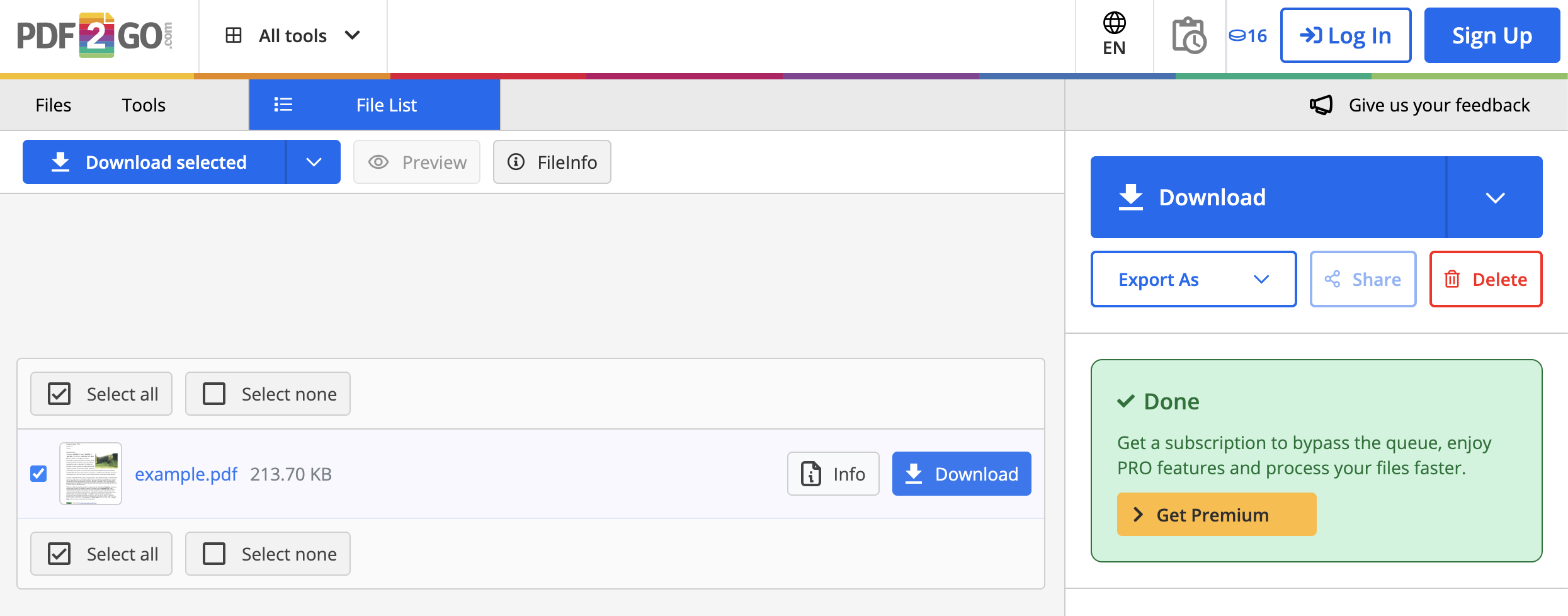 রূপান্তর প্রক্রিয়া সফলভাবে শেষ হলে, আপনার নতুন PDF ফাইলটি ডাউনলোড করুন। আপনার কাজ শেষ!
উপসংহার
ডকুমেন্ট আদান-প্রদান, শেয়ার এবং প্রেজেন্টেশনের জন্য PDF এখন স্ট্যান্ডার্ড ফরম্যাট হয়ে উঠেছে যথেষ্ট কারণেই। আপনি যদি XPS ফরম্যাট ব্যবহার করেন এবং ডকুমেন্টগুলোকে PDF এ রূপান্তর করতে চান, তাহলে PDF2Go কনভার্টার ব্যবহার করা একটি সহজ এবং দ্রুত সমাধান। একবার PDF এ রূপান্তর হয়ে গেলে, আপনার XPS ফাইলগুলো নিরাপদে শেয়ার, সংরক্ষণ এবং অন্যান্য ডকুমেন্টের সাথে একত্রিত করা যাবে। এগুলো প্রায় সব ধরনের সফটওয়্যারের সাথেই সামঞ্জস্যপূর্ণ হবে।
নিজেই চেষ্টা করে দেখুন! আজই XPS থেকে PDF এ রূপান্তর করুন!
PDF2Go আপনার ডকুমেন্টগুলো সর্বোচ্চভাবে ব্যবহার করতে আপনাকে সহায়তা করতে প্রস্তুত।


