Microsoftユーザーなら、XPS形式に馴染みがあるかもしれません。このファイル形式は以前から存在しており、多くの利点がある一方で、扱いやすいとはいえません。効率的に扱うためには、XPSをPDFに変換するのが最適です。この記事では、XPS形式とは何か、PDFに変換する利点、そして最後にXPSをPDFに変換する方法についてご紹介します。
XPSとは?
XPSは標準化されたオープン形式で、Open XML Paper Specificationの略です。XPSファイルは、最初はEMF形式の代替として使用されていました。
この形式は、MicrosoftによるPDFの代替形式として開発されました。初めて導入されたのはWindows Vistaですが、その後もユーザーの間で大きく普及することはありませんでした。まとめると、XPSファイルはPDFファイルに比べて互換性の低いMicrosoft独自の形式といえます。それでも、最新のWindowsはPDFよりもXPSファイルを優先してサポートしています。Microsoft Wordも、固定レイアウトのファイルを保存する際にはPDFよりXPSを優先して選択します。
XPS ファイルの構造上、ドキュメントの記述はオペレーティングシステムやプリンターによって変わらず、すべてのプラットフォームで一貫しています。XPS は、PDF にもある デジタル署名は、やDRM などの機能もサポートしています。Windows ユーザーは、ドキュメントを XPS 形式でエクスポートできます。
なぜXPSファイルをPDFに変換するべきですか?
XPSとPDFはいずれも、印刷品質に優れた読み取り専用の文書を提供するよう設計されたファイル形式です。どちらも必要なフォントをすべて埋め込み、メタデータを保存し、ハイパーリンクを含めることができます。ただし、XPS形式はPDFほど一般的ではないため、Linux、Mac、古いバージョンのWindowsなど、一部のOSではサポートされていない場合があります。
現在では、モバイル端末(Android、iOS)で文書を簡単に開いて閲覧できることが重要です。XPSファイルの場合は、まずXPSファイルをPDFなど別の形式に変換する必要があります。
文書を送信する際、受信者はPDFファイルには慣れており、問題なく開くことができます。一方、XPSファイルは馴染みがなく、まったく開けない可能性があります。たとえば、MacデバイスにはXPSファイルをネイティブに開く機能はありませんが、PDFには標準対応しています。XPSファイルを閲覧できるサードパーティ製ビューアアプリもありますが、この形式のサポートは全体としてごくわずかです。
XPSをPDFに変換する方法は?
オンライン文書コンバーターを使って、XPSからPDFへ高品質でファイルを変換することができます。
XPSファイルをPDFに変換するには、次の3ステップに従ってください。
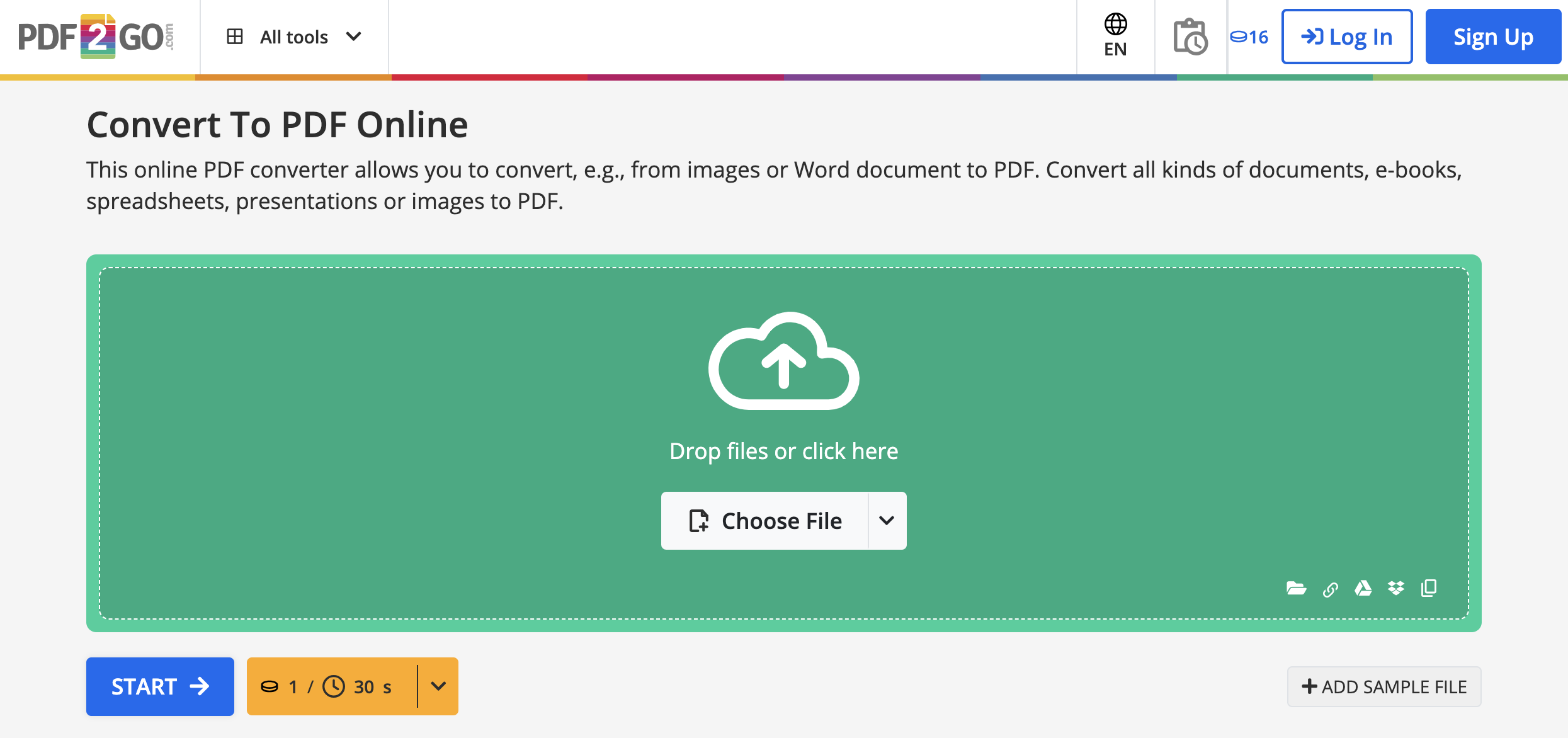
- PDF2GoのPDFに変換コンバーターページにアクセスし、XPSファイルをアップロードします。
- これは、開いているフォルダーからドラッグ&ドロップするか、「ファイルを選択」ボタンをクリックしてハードドライブから参照することで行えます。XPSをオンライン上に保存している場合はURLを入力するか、Google DriveやDropboxなどのクラウドストレージからアップロードすることもできます。XPSファイルの数やサイズによっては、処理に少し時間がかかる場合があります。
- 画像からテキストを抽出したい場合は、「OCRを使用」を選択します(任意)。
- 言語を選択します(任意)。
- 「開始」ボタンをクリックします。
- 新しいPDFをダウンロードします。
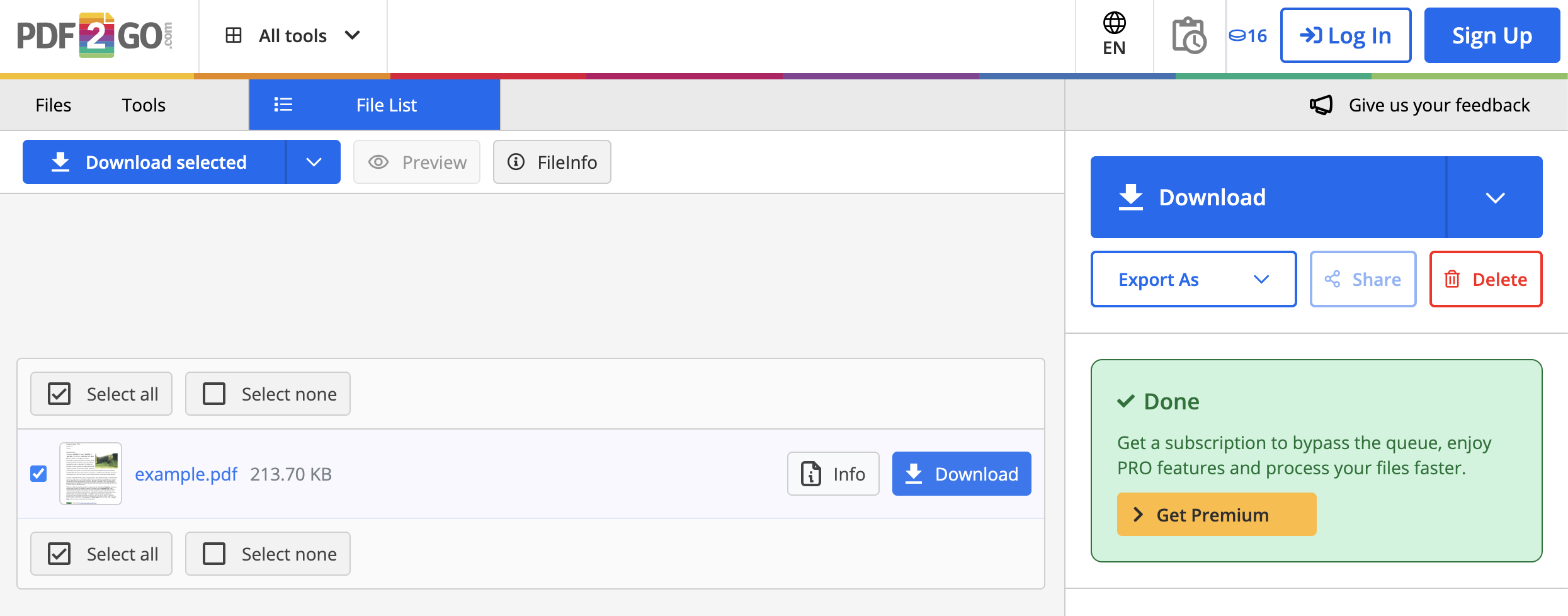 変換が完了したら、新しく作成されたPDFファイルをダウンロードします。これで作業は完了です。
まとめ
PDFは、文書のやり取り、共有、プレゼンテーションの標準形式となっています。XPS形式を使用していて文書をPDFに変換したい場合は、PDF2Goコンバーターを使うことで、簡単かつ迅速に変換できます。PDFに変換されたXPSファイルは、安全に共有・保存でき、他の文書と結合することも可能です。また、ほぼすべてのソフトウェアで互換性があります。
ぜひお試しください。今すぐXPSをPDFに変換!
PDF2Goは、文書を最大限に活用するお手伝いをします。


