Nagawa mo na ang perpektong PDF para sa iyong kliyente o proyekto. Pero nakalimutan mong magdagdag ng isang napakahalagang larawan. Ngayon, gusto mong i-edit ang iyong dokumento at naiisip mo paano magpasok ng larawan sa PDF? Huwag mag-alala! May napakasimpleng solusyon sa problemang ito. Ipagpatuloy ang pagbabasa at alamin kung paano gamitin ang PDF2Go's - PDF Editor para magpasok ng larawan sa PDF file, online at mula sa anumang image format!
Paano Magpasok ng Larawan sa PDF
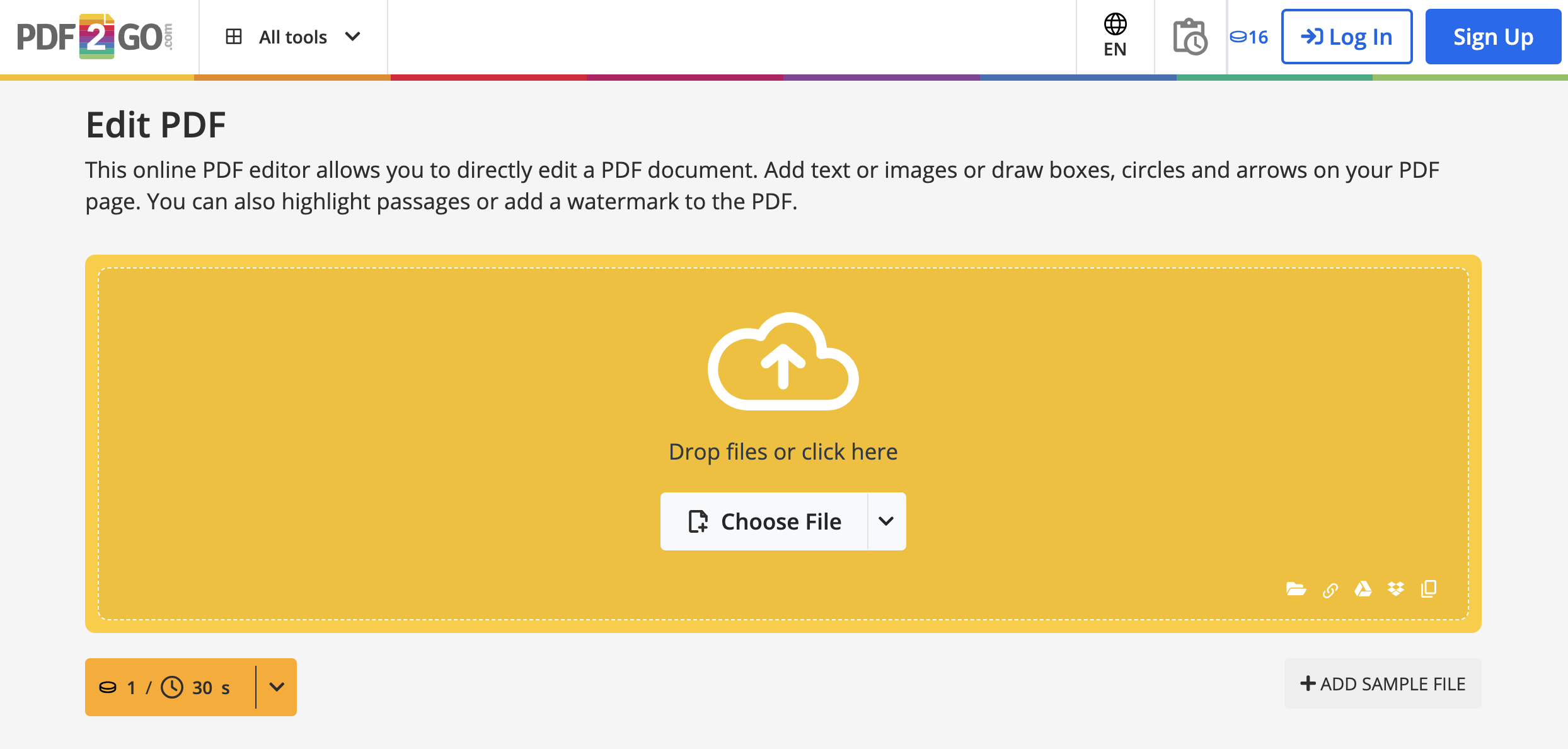
Napakasimple ng proseso:
- I-upload ang file na gusto mong i-edit sa PDF Editor tool.
- I-click ang thumbnail ng page sa kaliwa.
- Pumili ng editing tool mula sa menu sa itaas ng preview (Add Image).
- Mga setting ng larawan: piliin ang Width, Height, Aspect Ratio, o Transparency ng larawan.
- I-click ang "Save as", at isa pa sa "Save" button para matanggap ang na-edit mong PDF!
Pro Tip: Bago i-click ang "Save" button, maaari mo ring palitan ang pangalan ng file (o iwan itong blangko para mapanatili ang orihinal na pangalan ng file) at puwede ring piliin ang Advanced Security na opsyon para maiwasan ang karagdagang pag-edit ng iba sa dokumento o paglabas ng mga posibleng nakatagong bahagi.
Bago i-upload ang iyong file, maaari mo ring piliing i-optimize ang preview para sa mga scanned document sa Optional Settings. Inirerekomenda na i-enable ang opsyong ito kung ang iyong file ay isang scanned document o kung hindi tama ang pagpapakita ng iyong file sa PDF editor.
Sa pagpili ng mga editing tool mula sa menu sa itaas ng preview, madali kang makakapagdrawing, makakapagdagdag ng text, makakapag-highlight, makakapagdagdag ng iba't ibang hugis, at iba pa sa full-size na imahe ng iyong PDF. Mag-zoom in at out sa page gamit ang magnifying glass buttons, i-undo ang mga pagbabago, i-reset ang buong page, at iba pa. Puwede mong baguhin ang kulay, font, laki ng stroke, atbp. sa pamamagitan ng pagbubukas ng "Options" menu sa kaliwa. Lahat ng tool na kailangan mo para mag-edit ng PDF documents ay nasa iyong kamay.
PDF at Image Security - Ligtas ba ang Aking mga File?
Oo. Lahat ng server at koneksyon para sa pag-upload at pag-download ng iyong mga file ay naka-encrypt gamit ang 256-bit SSL encryption. Ginagawa nitong ligtas at secure ang paglipat ng iyong mga file sa pagitan ng iyong device at ng aming mga server. Ang link na gamit mo para ma-download ang na-convert/na-edit mong dokumento ay hindi mahuhulaan at mag-e-expire pagkalipas ng 24 oras o 10 downloads, alinman ang mangyari muna. May opsyon ka ring burahin agad ang iyong file mula sa aming server pagkatapos ng conversion.
Ginarantiya ang privacy ng file dahil walang ibang may access sa file maliban sa iyo. Hindi bina-back up o aktibong mino-monitor ng PDF2Go ang iyong mga file: ganap na awtomatiko ang serbisyo.
May Iba pa bang Mga Tool sa PDF2Go?
Oo. Higit sa 20 ang mga ito! Pumunta sa pdf2go.com at hanapin ang lahat ng PDF solutions na kakailanganin mo! I-convert ang iyong PDF sa ibang format (document, image, o presentation), bawasan ang laki ng file ng iyong PDF, lagyan ng password ang PDF, pagsamahin ang mga PDF file, o gumawa ng bagong PDF document mula sa simula!
Ang kailangan mo lang gawin ay pumili ng isa sa mga gustong PDF function sa drop-down menu sa itaas. O direktang bisitahin ang PDF converter na gusto mo sa pamamagitan ng pag-click sa link sa navigation. Sa 20+ na mahuhusay na tool na nasa iyong kamay, wala nang PDF-related na gawain na hindi mo kayang gawin!
Pagkatapos mong magdagdag ng larawan sa iyong PDF document gamit ang PDF Editor, tingnan din ang iba pang popular na PDF2Go tools:
- Baguhin ang laki ng PDF - piliin ang function na ito para baguhin ang paper size ng na-edit mong PDF.
- Ayusin at I-delete - ayusin muli ang mga page ng iyong PDF o mag-delete lang ng mga piling page.
- Hatiin ang PDF - hatiin ang PDF sa dalawa o higit pang magkakahiwalay na PDF.
- I-rotate ang PDF - maaari mong i-rotate ang anumang page na gusto mo, isa-isa o sabay-sabay.
- Pagsamahin ang PDF - pagsamahin nang madali ang iyong PDF sa isa pang dokumento.
- I-compress ang PDF - gamit ang compression function na ito, madali mong mababawasan ang laki ng file ng isang PDF.
Libre ba ang serbisyong ito?
Oo! Ang aming online service ay libre para sa mga casual user. Nag-aalok kami ng libreng package na may daily Credits, na nagbibigay-daan sa iyong subukan at masuri ang karamihan sa mga feature. Ginagawa nitong perpekto itong testing ground bago magpasya sa isang premium plan na pinakaangkop sa pangangailangan mo.
Bakit mag-Premium?
I-unlock ang buong potensyal ng PDF2Go gamit ang Premium plan at ma-enjoy ang:
- Batch Processing – Mag-convert ng hanggang 200 file nang sabay-sabay
- Mas Malalaking File Size – Magproseso ng mga file na hanggang 64 GB bawat task
- Mga Gawain na May Suporta ng AI para sa advanced na pagproseso
- Task Priority – Makatanggap ng instant processing na walang paghihintay
- Ad-Free Experience para sa tuloy-tuloy na trabaho na walang istorbo
Mag-upgrade ngayon at maranasan ang mas mabilis, mas matalino, at mas episyenteng file conversions!
PDF2Go para sa Edukasyon - Libreng Access para sa mga Estudyante at Guro
Bilang bahagi ng 'PDF2Go para sa Edukasyon' na inisyatiba, iniaalok namin ang lahat ng aming mga tool sa mga estudyante at guro nang libre!
Sa ganitong paraan, nagagamit ng mga guro at mag-aaral ang premium na mga tool sa conversion at pag-edit ng dokumento nang walang bayad. Magbasa pa tungkol dito dito.
Kung naghahanap ka ng madaling-gamitin na mga online tool para sa conversion at pag-edit ng dokumento, PDF2Go tumutulong sa iyong makamit ang mga layunin mo sa dokumento sa maikling oras, sa anumang device o browser. Binibisita ang aming website ng humigit-kumulang isang milyong user bawat buwan, at ang pinagkakatiwalaang online service namin ay 100% secure.


