
คุณสร้างไฟล์ PDF ที่สมบูรณ์แบบสำหรับลูกค้าหรือโปรเจ็กต์ของคุณแล้ว แต่คุณลืมเพิ่มรูปภาพที่สำคัญมาก ตอนนี้คุณต้องการแก้ไขเอกสารและสงสัยว่า จะแทรกรูปภาพลงใน PDF ได้อย่างไร? ไม่ต้องกังวล มีวิธีแก้ปัญหานี้ที่ง่ายมาก อ่านต่อเพื่อดูวิธีใช้ตัวแก้ไข PDF ของ PDF2Go - ตัวแก้ไข PDF เพื่อแทรกรูปภาพลงในไฟล์ PDF ออนไลน์และจากรูปแบบไฟล์รูปภาพใดก็ได้!
วิธีแทรกรูปภาพใน PDF
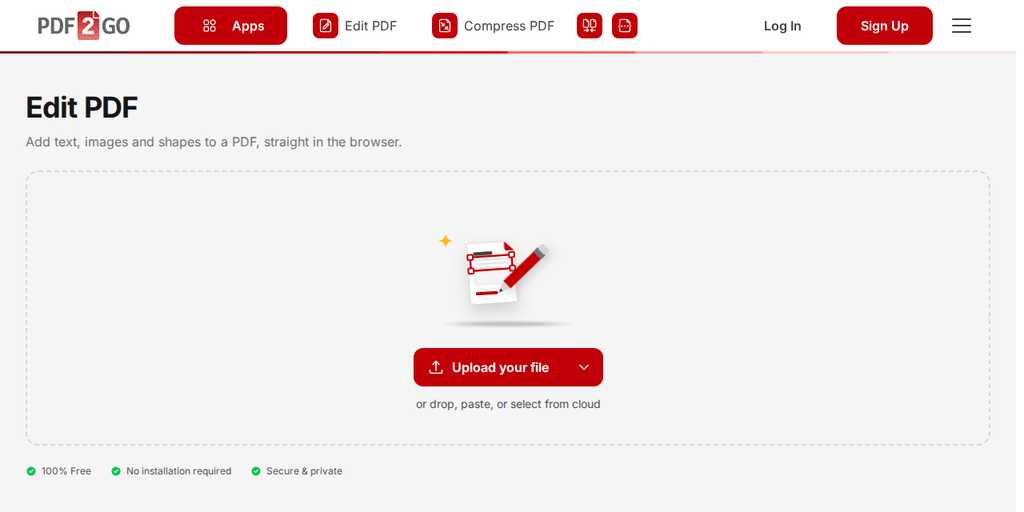
ขั้นตอนทำได้ง่ายมาก:
- อัปโหลดไฟล์ที่คุณต้องการแก้ไขไปยัง เครื่องมือแก้ไข PDF.
- ในโปรแกมแก้ไขไฟล์ ให้เปิดแผง "อัปโหลด" ที่แถบด้านข้างแล้วอัปโหลดรูปภาพของคุณ
- คลิกรูปภาพเพื่อวางลงบนหน้า แล้วลากและปรับขนาดจนได้ตำแหน่งที่คุณต้องการ
- คลิก "บันทึกเป็น PDF" เพื่อดาวน์โหลดไฟล์ PDF ที่แก้ไขแล้ว
เคล็ดลับ: ก่อนคลิก "บันทึกเป็น PDF" คุณสามารถเปลี่ยนชื่อไฟล์ หรือเว้นว่างไว้เพื่อใช้ชื่อต้นฉบับได้ หากใช้แพ็กเกจแบบชำระเงิน คุณยังสามารถเปิดใช้ "Flatten PDF" ซึ่งจะรวมสิ่งที่คุณเพิ่มเข้าไปให้กลายเป็นส่วนหนึ่งของเนื้อหาหน้าเอกสาร
โปรแกรมแก้ไขทำได้มากกว่าการเพิ่มรูปภาพ: พิมพ์ข้อความ วาดอิสระ ไฮไลต์ เพิ่มรูปร่างและเส้น หรือปิดทับเนื้อหาด้วยกล่องสีขาว ทุกอย่างที่คุณเพิ่มสามารถลากและปรับขนาดบนหน้าได้
ความปลอดภัยของ PDF และรูปภาพ - ไฟล์ของฉันปลอดภัยไหม?
ปลอดภัยอย่างแน่นอน เซิร์ฟเวอร์และการเชื่อมต่อทั้งหมดสำหรับการอัปโหลดและดาวน์โหลดไฟล์ของคุณถูกเข้ารหัสด้วย การเข้ารหัส SSL แบบ 256 บิต. สิ่งนี้ช่วยให้การถ่ายโอนไฟล์ระหว่างอุปกรณ์ของคุณกับเซิร์ฟเวอร์ของเราปลอดภัย ลิงก์ที่คุณใช้ดาวน์โหลดเอกสารที่แปลง/แก้ไขแล้วจะไม่สามารถเดาได้ คุณยังสามารถลบไฟล์ของคุณออกจากเซิร์ฟเวอร์ของเราได้ทันทีหลังการแปลง
PDF2Go จะไม่ตรวจสอบไฟล์ของคุณโดยตรง: บริการทั้งหมดทำงานแบบอัตโนมัติอย่างสมบูรณ์
มีเครื่องมืออื่นบน PDF2Go อีกไหม
มีครับ/ค่ะ มากกว่า 20 เครื่องมือ! ไปที่ pdf2go.com และค้นหาทุกโซลูชัน PDF ที่คุณต้องการ แปลง PDF เป็นรูปแบบอื่น (เอกสาร รูปภาพ หรือพรีเซนเทชัน) ลดขนาดไฟล์ PDF ตั้งรหัสผ่านป้องกัน PDF รวมไฟล์ PDF หรือสร้างเอกสาร PDF ใหม่ตั้งแต่ต้น
คุณเพียงแค่เลือกหนึ่งในฟังก์ชัน PDF ที่ต้องการจากเมนูดรอปดาวน์ด้านบน หรือไปที่ตัวแปลง PDF ที่คุณเลือกโดยตรงได้ด้วยการคลิกลิงก์ในแถบนำทาง ด้วย เครื่องมือมากกว่า 20 รายการ ที่พร้อมให้คุณใช้งาน ไม่มีงานที่เกี่ยวกับ PDF งานใดที่คุณจะทำไม่ได้
หลังจากที่คุณเพิ่มรูปภาพลงในเอกสาร PDF ของคุณด้วย ตัวแก้ไข PDF, ลองดู เครื่องมือ PDF2Go ยอดนิยมอื่นๆ:
- Resize PDF - เลือกฟังก์ชันนี้เพื่อเปลี่ยนขนาดกระดาษของไฟล์ PDF ที่คุณแก้ไขแล้ว
- Sort and Delete - จัดเรียงหน้า PDF ใหม่หรือเพียงลบหน้าที่ต้องการ
- แยกไฟล์ PDF - แยก PDF ออกเป็นสองไฟล์หรือหลายไฟล์
- หมุน PDF - หมุนหน้าที่คุณต้องการทีละหน้า หรือลทั้งหมดพร้อมกันก็ได้
- รวมไฟล์ PDF - รวมไฟล์ PDF ของคุณกับเอกสารอื่นได้อย่างสะดวก
- บีบอัด PDF - ด้วยฟังก์ชันบีบอัดนี้ คุณสามารถลดขนาดไฟล์ PDF ได้อย่างง่ายดาย
บริการนี้ใช้ฟรีหรือไม่
การใช้งานทั่วไปฟรีโดยไม่ต้องมีบัญชี และบัญชีฟรีจะเพิ่มโควต้าการใช้งานของคุณ ดูข้อมูลเพิ่มเติมได้ที่หน้าราคาของเราวันนี้
ทำไมต้องอัปเกรดเป็นพรีเมียม?
ปลดล็อกศักยภาพเต็มรูปแบบของ PDF2Go ด้วยแผนพรีเมียม และรับสิทธิ์:
- ประมวลผลเป็นชุด – แปลงได้สูงสุด 200 ไฟล์ต่อครั้ง
- รองรับไฟล์ขนาดใหญ่ขึ้น – ประมวลผลไฟล์ได้สูงสุด 64 GB ต่อหนึ่งงาน
- งานที่รองรับโดย AI สำหรับการประมวลผลขั้นสูง
- ลำดับความสำคัญของงาน – เพลิดเพลินกับการประมวลผลทันทีโดยไม่ต้องรอคิว
- ประสบการณ์ใช้งานไร้โฆษณา เพื่อการทำงานอย่างต่อเนื่องไม่ถูกรบกวน
อัปเกรดวันนี้และสัมผัสประสบการณ์ การแปลงไฟล์ที่เร็วขึ้น ฉลาดขึ้น และมีประสิทธิภาพมากขึ้น
PDF2Go สำหรับการศึกษา - ใช้งานฟรีสำหรับนักเรียนและครู
ในฐานะส่วนหนึ่งของโครงการ “PDF2Go สำหรับการศึกษา” เรามอบสิทธิ์การใช้งานเครื่องมือทั้งหมดของเราให้แก่นักเรียนและครูแบบ ฟรี!
ซึ่งช่วยให้ครูและผู้เรียนสามารถใช้งานเครื่องมือแปลงและแก้ไขเอกสารระดับพรีเมียมได้โดยไม่เสียค่าใช้จ่าย ดูรายละเอียดเพิ่มเติม ที่นี่.
หากคุณกำลังมองหาเครื่องมือออนไลน์ที่ใช้งานง่ายสำหรับแปลงและแก้ไขเอกสาร PDF2Go ช่วยให้คุณบรรลุเป้าหมายด้านเอกสารได้อย่างรวดเร็ว บนทุกอุปกรณ์หรือเบราว์เซอร์ และบริการออนไลน์ที่เชื่อถือได้ของเรา ปลอดภัย 100%.