クライアントやプロジェクトのために完璧なPDFを作成したのに、大事な画像を入れ忘れてしまった…。そんなとき、ドキュメントを編集したくなり、 PDFに画像を挿入する方法は? と疑問に思うかもしれません。心配はいりません。この問題を解決する、とてもシンプルな方法があります。この記事を読み進めて、PDF2Go の PDF Editor を使って、オンラインで、しかもあらゆる画像形式からPDFファイルに画像を挿入する方法を確認しましょう。
PDFに画像を挿入する方法
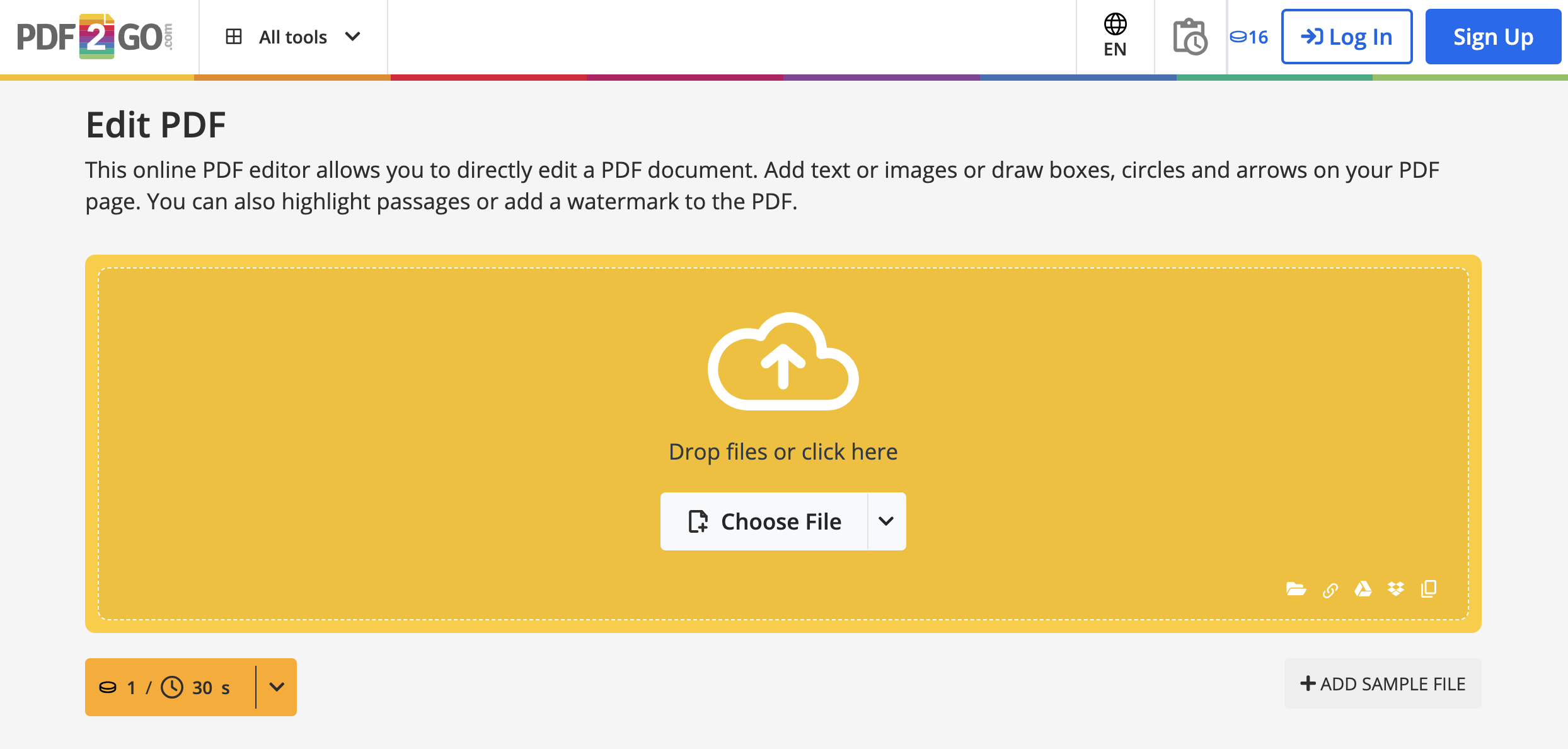
手順はとても簡単です。
- 編集したいファイルを PDF Editor ツール.
- 左側のページサムネイルをクリックします。
- プレビュー上部のメニューから編集ツール(画像を追加)を選択します。
- 画像設定: 画像の幅、高さ、縦横比、透過性を選択します。
- 次にクリックします。 「Save as」, 「名前を付けて保存」をクリックし、 「Save」 「保存」ボタンをもう一度クリックして、編集済みPDFをダウンロードします。
プロ向けヒント: 「保存」ボタンをクリックする前に、 ファイル名を変更 することもできます(空欄のままにすると元のファイル名が保持されます)。さらに、 高度なセキュリティ オプションを選択して、他のユーザーによる再編集や、非表示領域の露出を防ぐこともできます。
ファイルをアップロードする前に、「オプション設定」でスキャン文書用のプレビュー最適化を有効にすることもできます。ファイルがスキャン文書の場合や、PDFエディターで正しく表示されなかった場合には、このオプションを有効にすることを推奨します。
プレビュー上部のメニューから編集ツールを選択すると、PDFの原寸プレビュー上に、描画、テキスト追加、ハイライト、図形追加などを簡単に行えます。虫眼鏡ボタンでページを拡大・縮小し、変更の取り消しやページ全体のリセットなども可能です。左側の「オプション」メニューを開けば、色、フォント、線の太さなども変更できます。PDFを編集するためのすべてのツールが利用可能です。
PDFと画像のセキュリティ - ファイルの安全性について
ご安心ください。ファイルのアップロードおよびダウンロードに使用されるすべてのサーバーと接続は、 256ビットSSL暗号化. で保護されています。これにより、お使いのデバイスと当社サーバー間のファイル転送は安全に行われます。変換・編集済みドキュメントをダウンロードするためのリンクは推測不可能であり、 24時間 または 10回のダウンロード, のいずれか早い方で失効します。変換後すぐに、サーバーからファイルを手動で削除することもできます。
ファイルへのアクセス権を持つのはあなただけなので、ファイルのプライバシーは守られます。PDF2Go はファイルをバックアップしたり、内容を能動的に監視したりすることはありません。 サービスは完全に自動化されています。
PDF2Go には他にもツールがありますか?
はい。20種類以上のツールがあります。こちらの pdf2go.com にアクセスして、必要なPDFソリューションをすべて見つけてください。PDFを別の形式(ドキュメント、画像、プレゼンテーション)に変換したり、PDFのファイルサイズを圧縮したり、パスワード保護を設定したり、複数のPDFを結合したり、新しいPDFを一から作成したりできます。
あとは、上部のドロップダウンメニューから使いたいPDF機能を選ぶだけです。あるいは、ナビゲーションのリンクをクリックして、目的のPDFコンバーターに直接アクセスすることもできます。 20種類以上の便利なツール がそろっているので、PDFに関するあらゆる作業に対応できます。
PDF Editor を使ってPDFドキュメントに画像を追加したら、 PDF Editor, そのほかの人気の PDF2Go ツール:
- PDFのサイズ変更 - この機能を使って、編集したPDFの用紙サイズを変更できます。
- ページの並べ替えと削除 - PDFのページを並べ替えたり、特定のページだけを削除したりできます。
- PDF 分割 - PDFを2つ以上の別々のPDFに分割します。
- PDFを回転 - 任意のページを、個別にも一括でも回転できます。
- PDF 結合 - PDFを他のドキュメントと簡単に結合できます。
- PDFを圧縮 - この圧縮機能を使えば、PDFのファイルサイズを簡単に小さくできます。
このサービスは無料ですか?
はい。当社のオンラインサービスは 無料 一般利用者向けに無料 のデイリークレジット, ほとんどの機能をお試しいただけます。プレミアムプランを決める前の理想的なテスト環境となります。 プレミアムプラン ご要望に最適なものをお選びください。
なぜプレミアム版?
プレミアムプランでPDF2Goの機能を最大限に活用できます。
- 一括処理 – 同時に変換できる数 最大200ファイル
- より大きなファイルサイズに対応 – 処理可能なファイルサイズ 1タスクあたり最大64 GB
- AI対応タスク 高度な処理に対応
- タスク優先度 – 待ち時間なしで即時処理
- 広告非表示 作業に集中できます
今すぐアップグレードして、 より高速でスマート、効率的なファイル変換を体験してください。
PDF2Go for Education - 学生と教師向けの無料アクセス
この 「PDF2Go for Education」 の取り組みの一環として、すべてのツールを学生と教師に 無料でお使いいただけます。
これにより、教育者と学習者はプレミアムの文書変換・編集ツールに無料でアクセスできます。詳しくは こちら.
文書の変換や編集が簡単にできるオンラインツールをお探しなら、 PDF2Go は、どのデバイスやブラウザからでも、短時間で文書作業の目標達成をサポートします。毎月約 100 万人のユーザーがアクセスしており、信頼性の高いオンラインサービスは 100% 安全です.


