
要打印超大的 PDF,比如复杂的蓝图、厚重的复习资料或高分辨率海报,往往会让人头疼。文件太大、打印机卡死,或者打印出来模糊不清。是不是很熟悉?好消息是,你完全可以在不牺牲质量的前提下打印大体积 PDF。只要用对方法和工具,每次都能获得理想效果。下面介绍如何处理这类超大文件,把 PDF2Go 作为你的在线转换和编辑首选,并分享一些必须掌握的技巧。
准备像专业人士一样打印?按这个步骤来!
为什么大体积 PDF 容易出打印问题?
大体积 PDF 通常包含高分辨率图片、复杂图形或大量页面,这会拖慢打印机内存,或让基础软件不堪重负。结果就是:锯齿边缘、文字像被打格子,甚至打印任务直接失败。其实你不需要昂贵设备,聪明地处理文件就能快速解决。
步骤 1:检查 PDF 的大小和质量
先了解你的文件情况。右键点击 PDF,在 Windows 选择“属性”,在 Mac 选择“显示简介 (Get Info)”,查看文件大小。
如果达到 50MB 或更大,就很容易在打印时出问题。用 Adobe Reader 等查看器打开,放大查看。如果在 200% 时文字或图片已经开始模糊,质量本身就有风险。
步骤 2:使用 PDF2Go 压缩 PDF
大文件也该“瘦身”。试试 PDF2Go,一款在线 PDF 应用,可满足你所有的 PDF 需求。它可以压缩、合并、拆分等,全部免费。
按下面步骤操作,就能在不丢失质量的前提下打印大体积 PDF:
- 访问 PDF2Go: 打开 pdf2go.com。
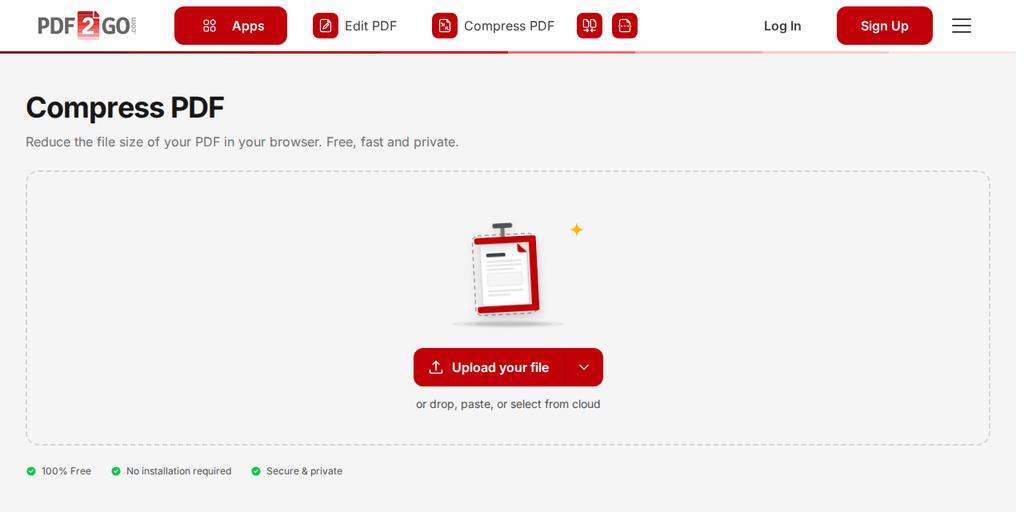
- 上传文件: 打开 “压缩 PDF”工具,然后点击“上传文件”,或将 PDF 拖放到框中。
- 选择压缩级别: 选择“基础”进行轻度压缩,或选“强力”获得最大压缩效果。想要更多控制?使用“预设”选项调整图片 DPI,打印建议设置在 150-300 DPI。
- 下载: 点击“Compress PDF”,稍等片刻,然后下载更小、可直接打印的 PDF。
额外优势:支持任意设备,无需安装软件。
步骤 3:拆分大体积 PDF,便于打印
遇到 100 页的大文件?一次性打印可能让系统崩溃。不如先把它拆开:
- 打开拆分 PDF 工具: 访问 pdf2go.com,并选择 “拆分 PDF”工具。
- 上传大体积 PDF: 点击“Upload your file”从设备中选择 PDF。按钮旁的箭头还可以让你从 URL、Google Drive、OneDrive 或 Dropbox 添加文件。
- 标记拆分位置: 上传后,浏览预览页面。在希望拆分的位置点击剪刀图标,例如第 10 页之后。如果想把每一页都单独拆分,点击“全部拆分”。操作失误?点击“重置”重新开始。
- 自定义拆分(可选): 在“Split Options”下,选择“Split at selected pages”按你标记的页面拆分,“Split every few pages”(例如每 5 页)按固定页数拆分,或“Split into equal parts”平均拆分。根据你的打印需求进行调整。
- 保存拆分结果: 点击拆分按钮。它会显示你将获得多少个文件,每一部分都会以原文件名加编号命名,例如“Report_1.pdf”。
- 下载拆分后的 PDF: 使用名称旁边的下载按钮分别下载每一部分。想一次性获取全部?下载包含所有部分的压缩 ZIP 文件。
就这样,你已经把大体积 PDF 拆成适合打印的文件段,打印效果更清晰!
步骤 4:调整打印机设置以保证质量
PDF 准备好了,但别忘了这一步。用查看器打开文件,点击“打印”,然后按以下设置调整:
- 分辨率:设置为 300 DPI(每英寸点数)以获得清晰细节;对要求不高的打印,150 DPI 也可以。
- 纸张尺寸:与 PDF 匹配(例如大图选择 A3)。
- 质量模式:选择“高”或“最佳”,而不是“草稿”。
先试打 1 页。如果模糊,就提高 DPI;如果太慢,就用 PDF2Go 再压缩一点。
步骤 5:多页合并在一张纸上打印
想在节省纸张的同时依然清晰打印大体积 PDF?可以尝试在一张纸上打印多页内容。
操作方法:
- 打开 PDF: 在 Adobe Reader 或预览 (Preview) 等查看器中加载文件。
- 点击“打印”: 打开打印菜单。
- 设置每页打印数: 在“Page Sizing & Handling”下选择“Multiple”。选择每页打印 2、4 张或更多页面;2-up 在可读性方面表现很好。
- 检查质量: 在打印机设置中保持 300 DPI。先预览,文字应清晰锐利而不是小得看不清。
这样可以把 100 页的 PDF 以 2-up 打印为 50 张纸,而且不模糊。
想要文件一开始就按这种方式排版?PDF 页面布局 应用可以将多页排在一张纸上,并生成一个新的 PDF 供打印。
完美打印的小贴士
- 智能转换图片: 如果 PDF 中有超大图片,在压缩前用 图片转换器 将它们转换为 WebP 或 JPEG 版本,文件更小、清晰度不变。
- 打印海报: 需要比打印机纸张更大的海报?该应用会将一张大页面切成多块,你可以在普通纸上分别打印再拼接在一起。
- 环保打印: 使用双面打印(自动双面)以节省纸张。
- 先预览: 在 PDF 工具中先预览,提前发现排版问题再打印。
为什么选择 PDF2Go?
PDF2Go 不只是压缩工具,它是完整的 PDF 工具套件。
编辑文本、旋转页面、合并文件或转换文档(比如 Word to PDF)都能在一个地方完成。它基于云端,安全可靠(无第三方窥探),大部分基础功能免费。如果你经常需要打印大体积 PDF,它会是你 2025 年的必备工具。
最后总结:轻松打印大体积 PDF!
不再担心打印模糊或打印机卡死。使用 PDF2Go,你可以压缩大体积 PDF、智能拆分,并调整设置以保持高质量。
立即试用,上传你的 PDF,亲自体验不同。
从这里开始,让打印效果更出色!