
قد تبدو طباعة ملف PDF ضخم مثل مخطط تفصيلي، أو ملخص دراسي كبير، أو ملصق عالي الدقة كابوسًا حقيقيًا. الملف كبير جدًا، والطابعة تتعطل، أو الأسوأ أن المطبوعات تظهر ضبابية. هل يبدو هذا مألوفًا؟ الخبر الجيد هو أنه يمكنك طباعة ملفات PDF كبيرة دون التضحية بالجودة. باستخدام الأدوات والإعدادات المناسبة ستحصل على نتائج جيدة في كل مرة. تعرف على كيفية التعامل مع هذه الملفات الكبيرة، وتسليط الضوء على PDF2Go كأداتك المفضلة لتحويل وتحرير ملفات PDF عبر الإنترنت، ومشاركة نصائح أساسية.
جاهز للطباعة باحتراف؟ إليك الطريقة!
لماذا تسبب ملفات PDF الكبيرة مشكلات في الطباعة؟
ملفات PDF كبيرة غالبًا ما تحتوي على صور عالية الدقة، ورسومات معقدة، أو عشرات الصفحات. هذا يرهق ذاكرة الطابعة أو يتجاوز قدرات البرامج البسيطة. النتيجة؟ حواف متكسرة، نصوص بكسلية، أو مهمة طباعة لا تكتمل. لا تحتاج إلى أجهزة متقدمة، فالتعامل الذكي مع الملفات يحل المشكلة بسرعة.
الخطوة 1: التحقق من حجم ملف PDF وجودته
أولًا، تعرّف على ما تتعامل معه. انقر بزر الفأرة الأيمن على ملف PDF، اختر "خصائص" في Windows أو "Get Info" في Mac، ثم تحقق من حجم الملف.
هل يتجاوز 50 ميجابايت؟ هذه علامة على احتمال حدوث مشاكل في الطباعة. افتحه في عارض مثل Adobe Reader ثم قرّب العرض. إذا بدأ النص أو الصور في التشوش عند 200%، فالجودة بالفعل في خطر.
الخطوة 2: ضغط ملف PDF باستخدام PDF2Go
الملفات الكبيرة تحتاج إلى تصغير. تعرّف على PDF2Go، تطبيق إلكتروني لكل مهام PDF الخاصة بك. يضغط الملفات، يدمجها، يقسمها، وأكثر، مجانًا بالكامل.
إليك كيفية استخدامه لطباعة ملفات PDF كبيرة دون فقدان الجودة:
- زيارة PDF2Go: انتقل إلى pdf2go.com.
- تحميل ملفك: افتح أداة "Compress PDF" ثم انقر على "Upload your file" أو أسقط ملف PDF في المربع.
- اختيار مستوى الضغط: اختر "Basic" لتقليل بسيط أو "Strong" لأقصى تقليل. تريد مزيدًا من التحكم؟ استخدم خيار "Preset" لضبط قيمة DPI للصور، واستهدف 150-300 DPI للحصول على طباعة واضحة.
- التنزيل: انقر على "Compress PDF"، انتظر لحظة، ثم نزّل ملف PDF أصغر جاهزًا للطباعة.
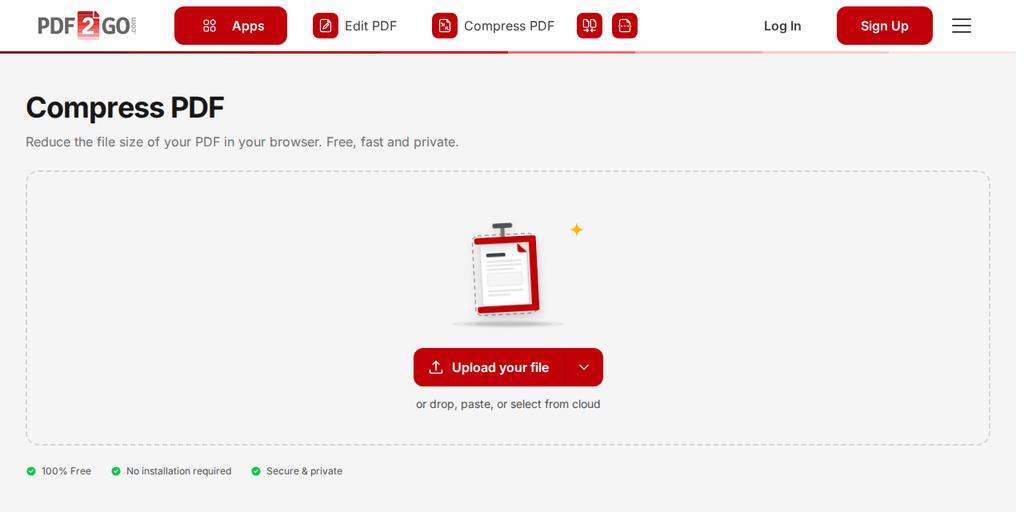
معلومة إضافية: تعمل الأداة على أي جهاز بدون الحاجة لتثبيت برامج.
الخطوة 3: تقسيم ملفات PDF الكبيرة لتسهيل الطباعة
هل لديك ملف من 100 صفحة؟ طباعته دفعة واحدة قد تسبب تعطّل النظام. قسّمه بدلًا من ذلك:
- انتقل إلى أداة Split PDF: زر pdf2go.com واختر أداة "Split PDF".
- تحميل ملف PDF كبير: انقر على "Upload your file" لاختيار ملف PDF من جهازك. يتيح السهم بجانب الزر أيضًا إضافته من رابط URL أو من Google Drive أو OneDrive أو Dropbox.
- تحديد مواضع التقسيم: بعد التحميل، مرّر عبر المعاينة. انقر على أيقونة المقص في الصفحة التي تريد التقسيم عندها، مثلًا بعد الصفحة 10. تريد فصل كل صفحة؟ انقر "Split All". أخطأت؟ استخدم "Reset" للبدء من جديد.
- تخصيص التقسيم (اختياري): ضمن "Split Options"، اختر "Split at selected pages" لتقسيم الصفحات التي تحددها، أو "Split every few pages" (مثلًا كل 5 صفحات)، أو "Split into equal parts" لتقسيمه إلى أجزاء متساوية. اضبط الخيارات حسب احتياجات الطباعة لديك.
- حفظ عملك: انقر على زر التقسيم. سيعرض لك عدد الملفات التي ستحصل عليها، وسيتم تسمية كل جزء باسم الملف الأصلي مع رقم، مثل "Report_1.pdf".
- تنزيل ملفات PDF المقسمة: نزّل كل جزء باستخدام زر التنزيل بجانب اسمه. هل تحتاجها كلها مرة واحدة؟ نزّل ملف ملف ZIP مضغوط يحتوي على جميع الأجزاء.
هذا كل شيء! لقد قسّمت ملف PDF الكبير إلى أجزاء مناسبة للطباعة، جاهزة لنتائج واضحة!
الخطوة 4: ضبط إعدادات الطابعة للجودة
ملف PDF جاهز، لكن لا تتخطَّ هذه الخطوة. افتحه في عارض، انقر "Print"، ثم غيّر الإعدادات التالية:
- الدقة: اضبطها على 300 DPI (نقطة في البوصة) لتفاصيل واضحة. 150 DPI تكفي لما هو أقل أهمية.
- حجم الورق: طابقه مع حجم ملف PDF (مثل A3 للتصاميم الكبيرة).
- وضع الجودة: اختر "High" أو "Best" بدلًا من "Draft".
اختبر صفحة أولًا. إذا كانت ضبابية، ارفع قيمة DPI. بطيئة جدًا؟ اضغط الملف أكثر باستخدام PDF2Go.
الخطوة 5: طباعة عدة صفحات في الورقة الواحدة
تريد توفير الورق مع الاستمرار في طباعة ملفات PDF كبيرة بوضوح؟ جرّب حيلة طباعة عدة صفحات في ورقة واحدة.
إليك الطريقة:
- افتح ملف PDF: حمّله في عارض مثل Adobe Reader أو Preview.
- اضغط على طباعة: انتقل إلى قائمة الطباعة.
- ضبط عدد الصفحات لكل ورقة: ضمن "Page Sizing & Handling" اختر "Multiple". اختر 2 أو 4 أو أكثر من الصفحات لكل ورقة؛ إعداد 2-up ممتاز لقابلية القراءة.
- تحقق من الجودة: التزم بـ 300 DPI في إعدادات الطابعة. عاين النتيجة. يجب أن يظل النص واضحًا وغير صغير جدًا.
بهذه الطريقة يتحول ملف PDF المكون من 100 صفحة إلى 50 ورقة (2-up) بدون فقدان للوضوح.
تفضّل ملفًا مُعدًا بهذا الشكل مسبقًا؟ يضع تطبيق تخطيط صفحات PDF عدة صفحات في ورقة واحدة ويُنشئ لك ملف PDF جديدًا جاهزًا للطباعة.
نصائح إضافية لطباعة مثالية
- حوّل الصور بذكاء: إذا كان ملف PDF يحتوي على صور كبيرة، فاستخدم محول الصور لاستبدالها بإصدارات WebP أو JPEG قبل الضغط. ملفات أصغر بنفس الوضوح.
- طباعة ملصق: تحتاج إلى ملصق أكبر من حجم ورق الطابعة؟ يقسّم التطبيق صفحة كبيرة واحدة إلى مربعات يمكنك طباعتها على أوراق عادية ثم تجميعها معًا.
- طباعة صديقة للبيئة: اطبع على الوجهين (Duplex) لتوفير الورق.
- معاينة قبل الطباعة: عاين دائمًا في أداة الـ PDF لاكتشاف مشكلات التخطيط قبل الطباعة.
لماذا يتميز PDF2Go؟
PDF2Go ليس مجرد أداة ضغط، بل حزمة PDF متكاملة.
حرر النص، دوّر الصفحات، ادمج الملفات، أو حوّل المستندات (Word إلى PDF مثلًا) في مكان واحد. الخدمة سحابية وآمنة (بدون تتبع من جهات خارجية)، ومجانية لمعظم الميزات الأساسية. تحتاج لطباعة ملفات PDF كبيرة كثيرًا؟ سيكون أداة لا غنى عنها في 2025.
الخلاصة: اطبع ملفات PDF كبيرة بسهولة!
لن تعاني بعد الآن من طباعة ضبابية أو أعطال الطابعة. مع PDF2Go يمكنك ضغط ملفات PDF كبيرة، وتقسيمها بذكاء، وضبط الإعدادات للحفاظ على الجودة.
جرّبه الآن. حمّل ملف PDF وشاهد الفرق.
طباعة متقنة تبدأ من هنا!