
Imprimer un PDF volumineux, comme un plan détaillé, un gros polycopié ou une affiche haute résolution, peut vite tourner au casse-tête. Le fichier est trop lourd, l'imprimante plante ou, pire, le résultat est flou. Ça vous rappelle quelque chose ? Bonne nouvelle : vous pouvez imprimer de grands PDF sans sacrifier la qualité. Avec les bons réglages et outils, vous obtiendrez de bons résultats à chaque fois. Découvrez comment gérer ces fichiers volumineux, mettre en avant PDF2Go comme votre convertisseur et éditeur en ligne, et partager les conseils essentiels.
Prêt à imprimer comme un pro ? Voici comment faire !
Pourquoi les gros PDF posent-ils des problèmes d'impression ?
Les Gros PDF contiennent souvent des images haute résolution, des graphiques complexes ou des dizaines de pages. Cela surcharge la mémoire de l'imprimante ou dépasse les capacités de logiciels basiques. Résultat : contours irréguliers, texte pixellisé ou tâche d'impression qui ne se termine jamais. Mais pas besoin de matériel sophistiqué : une gestion intelligente des fichiers règle vite le problème.
Étape 1 : Vérifier la taille et la qualité de votre PDF
Commencez par savoir à quoi vous avez affaire. Faites un clic droit sur votre PDF, sélectionnez "Propriétés" (Windows) ou "Lire les informations" (Mac), et vérifiez la taille du fichier.
Fait-il 50 Mo ou plus ? C'est un signal d'alerte pour l'impression. Ouvrez-le dans un lecteur comme Adobe Reader et zoomez. Si le texte ou les images deviennent flous à 200 %, la qualité est déjà en danger.
Étape 2 : Compresser le PDF avec PDF2Go
Les gros fichiers doivent être allégés. Découvrez PDF2Go, une app en ligne pour toutes vos tâches PDF. Elle compresse, fusionne, sépare et bien plus encore, gratuitement.
Voici comment l'utiliser pour imprimer de grands PDF sans perte de qualité :
- Visitez PDF2Go : Rendez-vous sur pdf2go.com.
- Importez votre fichier : Ouvrez Outil "Compresser PDF" puis cliquez sur "Téléversez votre fichier" ou déposez votre PDF dans le cadre.
- Choisissez le niveau de compression : Sélectionnez "Basique" pour une légère réduction ou "Forte" pour un allègement maximal. Vous voulez garder la main ? Utilisez l'option "Préréglage" pour ajuster le DPI des images : visez 150 à 300 DPI pour des impressions nettes.
- Téléchargez : Cliquez sur "Compress PDF", patientez un instant, puis téléchargez votre PDF allégé, prêt à être imprimé.
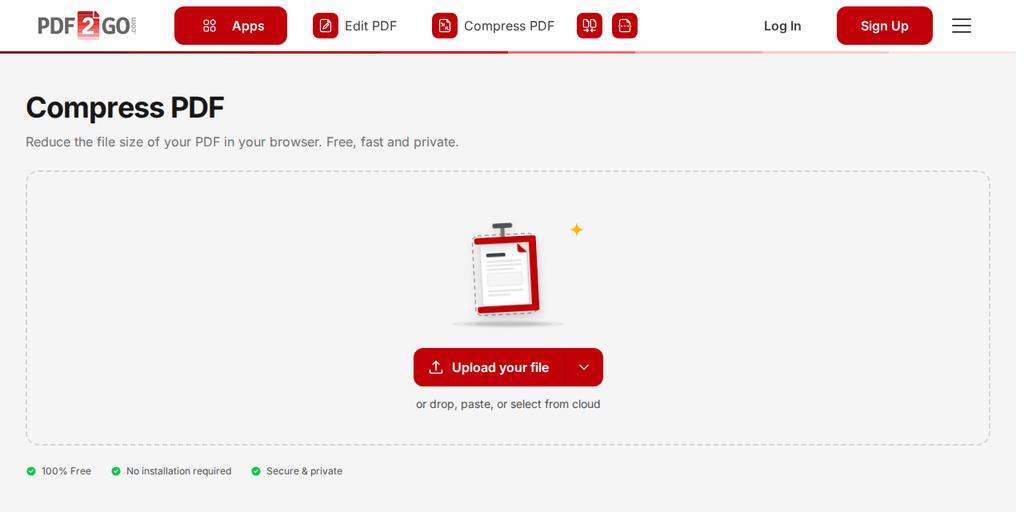
Bonus : cela fonctionne sur n'importe quel appareil, sans installation de logiciel.
Étape 3 : Scinder les gros PDF pour une impression plus simple
Vous avez un document de 100 pages ? L'imprimer d'un coup peut faire planter votre configuration. Scindez-le plutôt :
- Allez sur l'outil Scinder PDF : Allez sur pdf2go.com et choisissez le Outil "Scinder PDF".
- Importez votre gros PDF : Cliquez sur "Upload your file" pour choisir votre PDF depuis votre appareil. La flèche à côté du bouton vous permet aussi de l’ajouter depuis une URL ou depuis Google Drive, OneDrive ou Dropbox.
- Indiquez les points de découpe : Une fois le fichier importé, parcourez l'aperçu. Cliquez sur l'icône en forme de ciseaux à la page où vous voulez couper, par exemple après la page 10. Vous voulez chaque page séparée ? Cliquez sur "Tout scinder". Vous vous êtes trompé ? Appuyez sur "Réinitialiser" pour recommencer.
- Personnalisez la découpe (optionnel) : Sous "Split Options", choisissez "Split at selected pages" pour définir vos propres coupures, "Split every few pages" (par exemple toutes les 5 pages) ou "Split into equal parts" pour des parties de taille égale. Adaptez-le à vos besoins d’impression.
- Enregistrez votre travail : Cliquez sur le bouton de découpe. Il indique combien de fichiers vous obtiendrez, et chaque partie est nommée d’après le fichier d’origine suivi d’un numéro, par exemple "Report_1.pdf".
- Téléchargez vos PDF découpés : Téléchargez chaque partie avec le bouton de téléchargement à côté de son nom. Vous les voulez toutes d’un coup ? Téléchargez un fichier ZIP compressé avec chaque section.
Et voilà. Vous avez scindé votre gros PDF en sections adaptées à l'impression, prêtes pour un rendu net.
Étape 4 : Ajuster les paramètres d'impression pour la qualité
Votre PDF est prêt, mais ne sautez pas cette étape. Ouvrez-le dans un lecteur, cliquez sur "Imprimer" et modifiez les points suivants :
- Résolution : réglez sur 300 DPI (points par pouce) pour un bon niveau de détail, 150 DPI suffisent pour les impressions moins critiques.
- Format de papier : faites-le correspondre à votre PDF (par ex. A3 pour les grands visuels).
- Qualité : choisissez "Élevée" ou "Meilleure" plutôt que "Brouillon".
Testez d'abord une page. C'est flou ? Augmentez le DPI. C'est trop lent ? Compressez davantage avec PDF2Go.
Étape 5 : Imprimer plusieurs pages par feuille
Vous voulez économiser du papier tout en imprimant clairement de gros PDF ? Essayez d'imprimer plusieurs pages sur une même feuille.
Voici comment faire :
- Ouvrez votre PDF : Chargez-le dans un lecteur comme Adobe Reader ou Aperçu.
- Lancez l'impression : Ouvrez le menu d'impression.
- Réglez les pages par feuille : Sous "Taille & gestion des pages", choisissez "Plusieurs". Sélectionnez 2, 4 ou plus de pages par feuille; 2 par feuille offre une bonne lisibilité.
- Vérifiez la qualité : Restez à 300 DPI dans les paramètres de l'imprimante. Faites un aperçu. Le texte doit rester net, pas minuscule.
Votre PDF de 100 pages passe ainsi à 50 feuilles (2‑en‑1) sans perte de netteté.
Vous préférez un fichier déjà mis en page de cette façon ? L’app Mise en page PDF place plusieurs pages sur une seule feuille et crée un nouveau PDF prêt à être imprimé.
Astuces bonus pour des impressions parfaites
- Convertissez vos images intelligemment : Si votre PDF contient de grosses images, utilisez un convertisseur d'images pour les remplacer par des versions WebP ou JPEG avant la compression, pour des fichiers plus légers mais tout aussi nets.
- Imprimer une affiche: Vous avez besoin d’une affiche plus grande que le format de votre imprimante ? L’app découpe une grande page en tuiles que vous imprimez sur des feuilles ordinaires avant de les assembler.
- Impression écoresponsable : Imprimez en recto verso (duplex) pour économiser du papier.
- Prévisualisez avant : Prévisualisez toujours dans votre outil PDF pour repérer les soucis de mise en page avant d'imprimer.
Pourquoi PDF2Go se démarque
PDF2Go n'est pas seulement un compresseur, c'est une suite PDF complète.
Modifiez le texte, faites pivoter des pages, fusionnez des fichiers ou convertissez des documents (Word en PDF, par exemple) au même endroit. C'est une solution cloud sécurisée (aucun tiers indiscret), gratuite pour la plupart des fonctions de base. Vous imprimez souvent de gros PDF ? C'est l'outil incontournable pour 2025.
Conclusion : imprimez de gros PDF en toute simplicité
Fini les impressions floues ou les imprimantes qui plantent. Avec PDF2Go, vous compressez de gros PDF, vous les scindez intelligemment et vous ajustez les paramètres pour garder une haute qualité.
Essayez dès maintenant : importez votre PDF et constatez la différence.
Des impressions impeccables, c'est ici que ça commence.