メールでファイルを添付して送るのは、今や一般的な情報共有の方法です。原本の書類を送りたい場合、メッセージに添付してすぐに送りたいと思うでしょう。PDFファイルはとても普及していますが、メールシステムはもともと大容量データの転送を想定して設計されていません。大きな書類を送ろうとして、どれほど面倒になるかを体験したことがあるかもしれません。
では、サイズが大きすぎる書類を送る必要がある場合はどうすればよいでしょうか。ファイルをもっと メール向き? 使いやすさと高速な圧縮により、 PDFを圧縮 は、この問題を解決するうえで注目すべきオンラインツールです。ここで紹介したケースに合わせてPDFのサイズを小さくする方法を、オンラインで、無料で、追加ソフトのインストールなしで学べます。
メール送信用にPDFファイルを圧縮するには?
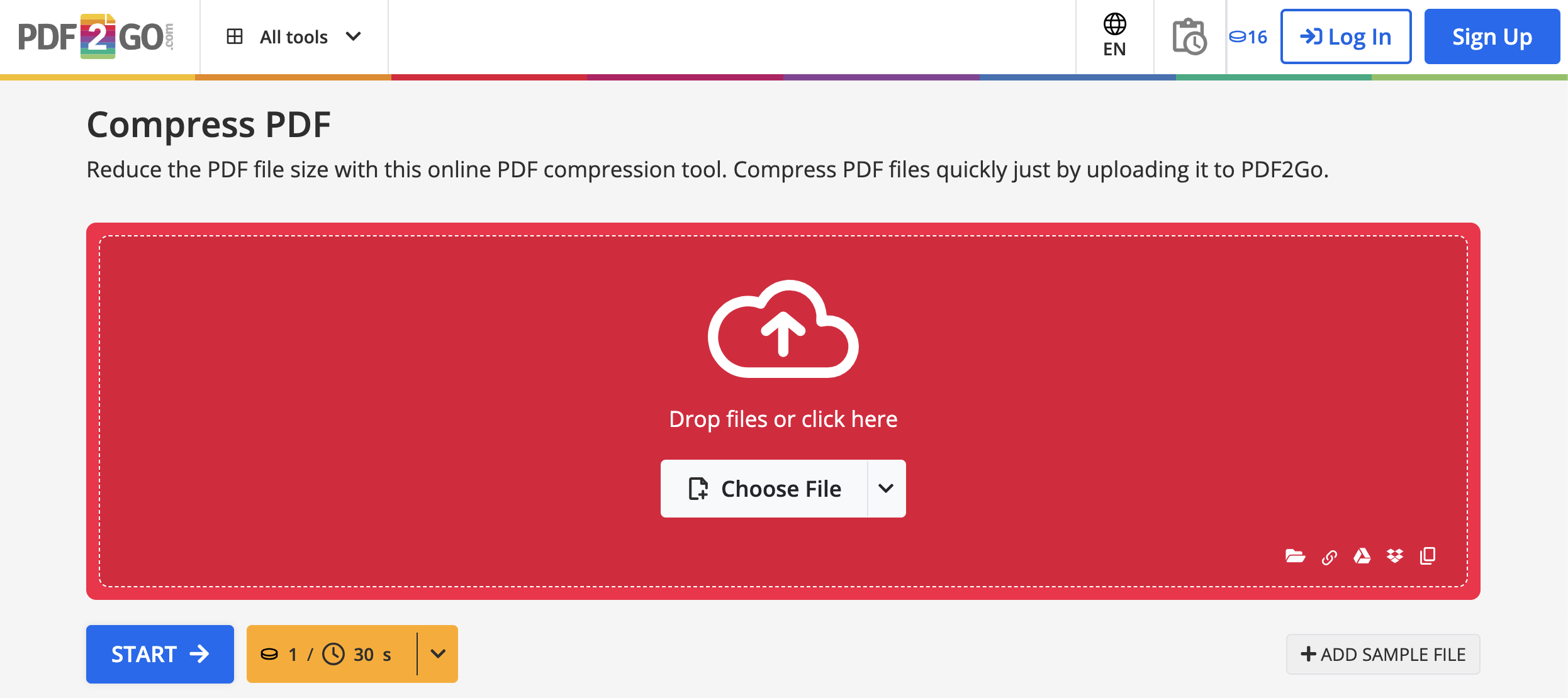
- 次へ移動: PDF2Go.com - Compress PDF
- 上部メニューの "Choose File" をクリックしてアップロードするPDFファイルを選択します。PDFファイルをドラッグ&ドロップすることもできます。インターネット上のファイル(URL入力)やクラウドストレージ(Google Drive、Dropbox)からのアップロードも可能です。
- 圧縮方法 と追加オプションを選択します。
- 上部メニューの 「開始」 ボタンをクリックして圧縮を開始します。
- 新しいPDFファイルをダウンロード して、メールに適したサイズで保存しましょう。
メールで送信できるファイルサイズの上限は?
それは使用しているメールサービスによって異なります。各メール送信プロバイダには独自の最大メールサイズ制限があります。つまり、共通の標準はありません。主にパフォーマンスとセキュリティ上の理由から制限が設けられています。
多くのメールサービスでは、 ファイルサイズはおおよそ20 MBまでに制限.
されています。通常、ファイルサイズが20 MBを超える場合は、サイズを小さくするために圧縮が必要になります。また、添付ファイルが複数ある場合は、その合計サイズが20 MBに制限されます。
メール添付ファイルのサイズを小さくするべき、他の理由もあります。例えば次のようなものです。
- セキュリティコンピュータウイルスを含む可能性があることによる
- セキュリティ、メールサーバーの容量に問題があるときの
- 受信トレイの整理、ファイルやドキュメント共有の信頼性の確保、などです。
PDFのサイズを確認する方法
送りたい書類の実際のサイズが分からない場合でも、簡単に確認できます。次の手順で行ってください。
- Explorer(Windows)またはFinder(Mac)で書類を探し、
- そのファイルを右クリックして、
- 次に プロパティ または 情報を見るをクリックします。ファイルのバイト数が表示されます。
サイズ変更したPDFでさらにできること
PDFファイルを元のサイズの一部まで簡単に小さくしたら、次はそれを使ってさまざまなことができます。 20種類以上の便利なツール で編集・改善・保護が可能です。 例えばAdobe Acrobat Proを購入するよりも、より専門的かつ低コストで利用できます。当サービスは、 オンラインで利用でき、しかも無料 で、一般のユーザーでもお使いいただけます。PDFの圧縮はどのデバイスからでも可能です。スマートフォンやタブレット、WindowsやMac、FirefoxやChromeなどに対応しています。
この圧縮ツールで扱えるPDFの最大サイズは?
無料ユーザーが利用できる最大ファイルサイズは100 MBです。一方で、 プレミアム にアップグレードすると、大きなドキュメント(最大8GB)にも対応でき、好きなだけファイルを変換・編集できるようになり、さらに OCR(光学式文字認識) も無制限で利用できます。
頻繁に PDF2Go を利用する場合は、 プレミアムアカウント の料金と特典を、当サイトの料金ページから確認できます。 料金ページ 当サイトの料金ページをご覧ください。


