
将浏览器中的内容转换为 PDF 的能力已变得十分重要。对于 Microsoft Edge 用户而言,此功能可轻松实现网页内容的归档、分享和离线查看。本文重点介绍如何实用、高效地将 Microsoft Edge 网页转换为 PDF。
无论是保存重要文章还是整理研究资料,了解 如何将 Microsoft Edge 转换为 PDF 的高效方法,都是一项值得掌握的技能。继续阅读,了解可简化转换流程并提升数字文档处理效率的方法、工具和技巧。
为什么要将 Microsoft Edge 页面转换为 PDF?
通用性和兼容性
PDF 在不同设备和操作系统上都具有通用兼容性。这使得文档分享变得简单、可靠,并确保接收方看到的文档效果与发送方一致。
保持版式和质量
与可能发生变化或无法访问的网页不同,PDF 会完整保留当时的内容和版式。这样的静态快照非常适合归档,确保信息始终保持不变。
将 Microsoft Edge 转换为 PDF 的方法
1 使用适用于 Microsoft Edge 的 PDF2Go 扩展程序
使用 PDF2Go 扩展程序 (适用于 Microsoft Edge),可以轻松将链接和网页转换为 PDF。对于经常处理 PDF、需要更强大解决方案的用户来说,此工具尤其实用。
按照以下步骤使用该扩展程序,让 PDF 转换更加顺畅:
- 安装 PDF2Go 扩展程序: 首先从 Microsoft Edge 附加组件商店添加 PDF2Go 扩展程序 。
-
将图片转换为 PDF:
- 打开包含需转换图片的网页。
- 右键单击该图片。
- 在右键菜单中选择 PDF2Go 选项。
- 系统会将你重定向到 pdf2go.com,在那里可以选择其他设置。
- 点击“Convert to PDF”将图片转换为 PDF 文件。
-
将整个网页转换为 PDF:
- 在任意网页上,右键单击并选择 PDF2Go 选项。
- 选择将整个 网页转换为 PDF.
- 然后按照 pdf2go.com 上的提示完成转换。
-
将链接转换为 PDF:
- 在网页上右键单击任意链接。
- 选择 PDF2Go 选项,将该链接目标转换为 PDF。
- 如果链接指向网页,你将获得该整站内容的 PDF。
- 如果链接指向文件(如 Microsoft Word 文档),该文件将被转换为 PDF。
不想安装扩展程序?打开 网页转 PDF,点击“Upload your file”旁边的箭头,选择“Paste URL”,然后粘贴页面地址。
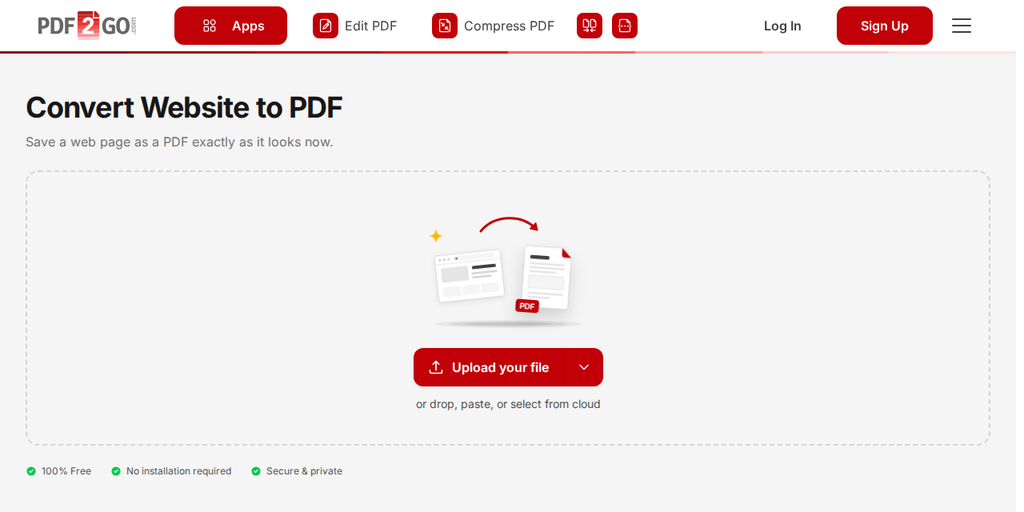
第一种方法借助 PDF2Go 的能力,以全面、易用的方式将多种网页内容转换为 PDF,提升你的数字化工作流程效率。
2 使用 Microsoft Edge 内置的“打印为 PDF”功能
利用 Microsoft Edge 浏览器内置的打印功能,可以轻松将已打开的网页转换为 PDF。此方法可将网页内容以静态格式保存,适合用于归档或分享。
操作步骤如下:
- 打开网页: 在 Microsoft Edge 中打开你想保存为 PDF 的网页。
-
打开打印对话框:
- 单击浏览器窗口右上角的“设置及更多”(三个点)按钮。
- 在下拉菜单中选择 "打印"。
- 或者,在 Microsoft Edge(Chromium 版本)中直接使用快捷键 Ctrl + P 打开打印对话框。
-
选择“打印为 PDF”:
- 在打开的打印对话框中,在“打印机”下拉列表中选择“Microsoft Print to PDF”。
- 该选项可模拟打印网页,但会将其保存为 PDF 文件。
-
保存 PDF:
- 点击“打印”按钮。
- 将会出现一个“另存为打印输出”的对话框,提示你在电脑上选择一个位置来保存 PDF 文件。
- 为文件命名并点击“保存”。
-
访问已保存的 PDF:
- 保存后,你可以直接在 Microsoft Edge 或系统中安装的其他 PDF 查看器中打开并查看该 PDF 文件。
请注意,虽然 Microsoft Edge 提供基本的 PDF 查看和保存功能,但编辑和批注等高级功能可能需要额外的软件或工具。
PDF2Go:提升你的 PDF 转换和编辑体验
探索 PDF2Go,可以使用一系列专为优化 PDF 管理任务而设计的高级功能。这个在线平台不仅支持文件转换,还提供完整的工具套件,以提升你的文档工作流程。
- 全面的文档处理: PDF2Go 不仅擅长将 Microsoft Edge 网页转换为 PDF,还能整体提升你的 PDF 使用体验。它提供强大的编辑功能,帮助用户优化和改进 PDF 文档。
- 高效整理: 无论你是需要重新排列页面、合并多个文档,还是拆分大型文件,PDF2Go 都能简化这些操作,确保你的 PDF 文档结构完全符合需求。
- 增强的安全功能: PDF2Go 将安全性放在首位,提供加密和权限设置,以保护 PDF 中包含的敏感信息。
- OCR 技术: PDF2Go 的 光学字符识别 (OCR) 技术在将扫描文档转换为可编辑、可搜索文本时尤为实用,轻松弥合纸质与数字文档之间的差距。
探索 PDF2Go 以升级你的 PDF 管理能力,高效且安全地处理数字文档!
这个服务是免费的吗?
我们的在线服务对轻度用户免费。不过,如果你更频繁地使用 PDF2Go 在线工具,可以通过选择我们的任一 高级方案.
升级为 Premium 的优势:
- 批量处理 – 一次转换最多 200 个文件
- 更大文件大小限制 – 单个任务可处理最大 64 GB 的文件
- AI 支持的任务 用于高级处理
- 任务优先级 – 享受即时处理,无需等待
- 无广告体验 享受无广告、无干扰的工作体验,以及更多功能!
如果你正在寻找用于文档转换和编辑任务的易用 PDF 工具,PDF2Go 可以帮助你在任意设备或浏览器上快速完成文档相关工作。