
Die Möglichkeit, Inhalte aus Browsern in PDFs zu konvertieren, ist unverzichtbar geworden. Besonders für Nutzer von Microsoft Edge erleichtert diese Funktion das einfache Archivieren, Teilen und Offline-Anzeigen von Webinhalten. In unserem Leitfaden geht es um die praktische Umsetzung und die Verfahren zur Konvertierung von Webseiten aus Microsoft Edge in PDF.
Vom Sichern wichtiger Artikel bis zum Zusammenstellen von Recherchematerialien ist es hilfreich, wie man Microsoft Edge in PDF konvertiert, effizient zu konvertieren, ist eine nützliche Fähigkeit. Lies weiter, um Methoden, Apps und Tipps kennenzulernen, mit denen du diesen Prozess optimieren und dein digitales Dokumentenmanagement verbessern kannst.
Warum Microsoft Edge-Seiten in PDF konvertieren?
Vielseitigkeit und Kompatibilität
PDFs sind auf unterschiedlichen Geräten und Betriebssystemen universell kompatibel. So lassen sich Dokumente einfach und zuverlässig teilen, und der Empfänger sieht das Dokument wie vorgesehen.
Layout und Qualität bewahren
Im Gegensatz zu Webseiten, die sich ändern oder nicht mehr verfügbar sein können, bewahren PDFs den Inhalt und das Layout exakt so, wie sie angezeigt wurden. Dieser statische Schnappschuss ist ideal für die Archivierung und stellt sicher, dass die Informationen erhalten bleiben.
Methoden zur Konvertierung von Microsoft Edge in PDF
1 Verwendung der PDF2Go-Erweiterung für Microsoft Edge
Das Konvertieren von Links und Webseiten in PDFs ist einfach mit der PDF2Go-Erweiterung für Microsoft Edge. Dieses Tool eignet sich für alle, die regelmäßig mit PDFs arbeiten und eine leistungsfähigere Lösung benötigen.
So verwendest du diese Erweiterung für reibungslose PDF-Konvertierungen:
- Installiere die PDF2Go-Erweiterung: Beginne damit, die PDF2Go-Erweiterung aus dem Microsoft Edge Add-ons Store hinzu.
-
Bilder in PDF konvertieren:
- Rufe eine Webseite auf, die das Bild enthält, das du konvertieren möchtest.
- Klicke mit der rechten Maustaste auf das Bild.
- Wähle im Kontextmenü die Option PDF2Go.
- Du wirst zu pdf2go.com weitergeleitet, wo du zusätzliche Optionen auswählen kannst.
- Klicke auf "In PDF umwandeln", um das Bild in eine PDF-Datei zu konvertieren.
-
Komplette Webseiten in PDF konvertieren:
- Klicke auf einer beliebigen Webseite mit der rechten Maustaste und wähle die Option PDF2Go.
- Wähle, ob du die gesamte Webseite in ein PDF zu konvertieren..
- Folge den Anweisungen auf pdf2go.com, um deine Konvertierung abzuschließen.
-
Links in PDF konvertieren:
- Klicke mit der rechten Maustaste auf einen beliebigen Link auf einer Webseite.
- Wähle die PDF2Go-Option, um das Linkziel in eine PDF zu konvertieren.
- Wenn der Link auf eine Webseite verweist, erhältst du eine PDF der gesamten Seite.
- Verweist der Link auf eine Datei (z. B. ein Microsoft Word-Dokument), wird diese Datei in PDF konvertiert.
Du möchtest keine Erweiterung installieren? Öffne Webseite zu PDF, klicke auf den Pfeil neben "Datei hochladen", wähle "URL einfügen" und füge die Seitenadresse ein.
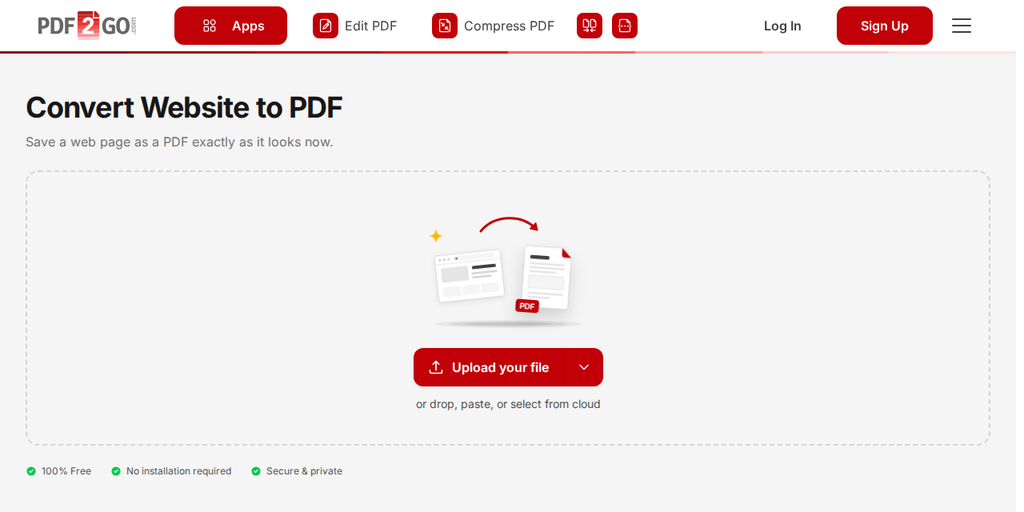
Diese erste Methode nutzt PDF2Go, um dir eine vollständige und benutzerfreundliche Möglichkeit zu bieten, unterschiedliche Webinhalte in PDF zu konvertieren und so deinen digitalen Workflow zu verbessern.
2 Verwendung der integrierten "Drucken als PDF"-Funktion von Microsoft Edge
Eine in Microsoft Edge geöffnete Webseite in eine PDF zu konvertieren, ist mit der integrierten Druckfunktion ganz einfach. So kannst du den Inhalt einer Webseite in einem statischen Format speichern, ideal zum Archivieren oder Teilen.
So funktioniert es:
- Webseite öffnen: Wechsle in Microsoft Edge zu der Webseite, die du als PDF speichern möchtest.
-
Druckdialog öffnen:
- Klicke oben rechts im Browserfenster auf die Schaltfläche Einstellungen und mehr (drei Punkte).
- Wähle im Dropdown-Menü "Drucken".
- Du kannst auch Strg + P drücken, um den Druckdialog direkt in der Chromium-Version von Microsoft Edge zu öffnen.
-
"Drucken als PDF" auswählen:
- Wähle im Druckdialog unter "Drucker" die Option "Microsoft Print to PDF".
- Diese Option simuliert das Drucken der Webseite, speichert sie aber stattdessen als PDF-Datei.
-
Speichere die PDF:
- Klicke auf die Schaltfläche "Drucken".
- Es erscheint ein Dialogfenster "Ausgabe in Datei drucken", in dem du einen Speicherort auf deinem Computer für die PDF-Datei auswählen kannst.
- Vergib einen Dateinamen und klicke auf "Speichern".
-
Auf die gespeicherte PDF zugreifen:
- Sobald die Datei gespeichert ist, kannst du sie direkt in Microsoft Edge oder in einem anderen auf deinem System installierten PDF-Viewer öffnen und ansehen.
Denk daran, dass Microsoft Edge zwar grundlegende PDF-Anzeige- und Speicherfunktionen bietet, für erweiterte Funktionen wie Bearbeiten und Kommentieren jedoch zusätzliche Software oder Apps erforderlich sein können.
PDF2Go: Verbessere deine PDF-Konvertierung und -Bearbeitung
Wenn du PDF2Go nutzt, erhältst du erweiterte Funktionen, um deine PDF-Aufgaben zu optimieren. Diese Online-Plattform geht über das Konvertieren hinaus und bietet ein umfassendes Set an Apps, um deinen Dokumenten-Workflow zu vereinfachen.
- Umfassendes Dokumentenmanagement: PDF2Go überzeugt nicht nur beim Konvertieren von Microsoft-Edge-Webseiten in PDFs, sondern auch bei der Verbesserung deiner gesamten PDF-Aufgaben. Es bietet leistungsstarke Bearbeitungsfunktionen, mit denen du PDF-Dokumente verfeinern und anpassen kannst.
- Effiziente Organisation: Ob du Seiten neu anordnen, mehrere Dokumente zusammenführen oder große Dateien aufteilen möchtest, PDF2Go macht diese Aufgaben einfach, damit deine PDFs genau so organisiert sind, wie du sie brauchst.
- Erweiterte Sicherheitsfunktionen: PDF2Go bietet Verschlüsselung und Berechtigungseinstellungen, um vertrauliche Informationen in deinen PDFs zu schützen.
- OCR-Technologie: Die Apps von PDF2Go Optische Zeichenerkennung (OCR) ist besonders hilfreich, um gescannte Dokumente in bearbeitbaren und durchsuchbaren Text umzuwandeln und so die Lücke zwischen physischen und digitalen Dokumenten mühelos zu schließen.
Entdecke PDF2Go um dein PDF-Management zu verbessern und eine effiziente und sichere Verwaltung deiner digitalen Dokumente sicherzustellen.
Ist dieser Service kostenlos?
Unser Online-Service ist für gelegentliche Nutzer kostenlos. Für eine häufigere Nutzung der PDF2Go Online-Apps kannst du jedoch alle Einschränkungen entfernen, indem du eines unserer Premium-Tarife.
Die Vorteile von Premium:
- Stapelverarbeitung – Bis zu 200 Dateien auf einmal konvertieren
- Größere Dateien – Dateien bis zu 64 GB pro Aufgabe verarbeiten
- KI-unterstützte Aufgaben für erweiterte Verarbeitungen
- Aufgabenpriorität – Erhalte sofortige Verarbeitung ohne Wartezeit
- Werbefreie Nutzung für ablenkungsfreies Arbeiten und vieles mehr!
Wenn du einfach zu bedienende PDF-Apps für die Dokumentkonvertierung und -bearbeitung benötigst, hilft dir PDF2Go, deine Dokumentaufgaben schnell auf jedem Gerät und in jedem Browser zu erledigen.