
Lílo àwọ́n PDF ńlá gan-an, bí àpẹẹrẹ maapu iṣẹ́, ìwé ìkànsí gígùn tàbí àwòrán ìpolówó tó ní ìdánilẹ́yìn, lè dà bí ìrìnàjò alẹ́burúkú. Faili lè tóbi ju, pẹ́lú pé tẹ́ẹ̀tẹ́ tó ń lo máa dàpọ̀ tàbí èbi ìtẹ̀jáde yóò dà bí ẹni pé ò mọ́ọ̀rùn. Ṣe o ti ní irú èyí rí? Iroyin rere ni pé o lè tẹ PDF ńlá lai fi didara rubọ. Pẹ̀lú àwọn ọ̀nà tó péye àti irinṣẹ́ tó tọ́, ìtẹ̀jáde rẹ yóò dáa lélẹ̀ ní gbogbo ìgbà. Kọ bí o ṣe lè bójú tó àwọn faili tó pọ̀ yìí, fi PDF2Go hàn gẹ́gẹ́ bí onitúnṣe àti oníyípadà PDF lórí ayélujára, kí o sì pín àwọn ìmọ̀ pàtàkì.
Ṣe o ti ṣetan láti tẹ bi amọja? Èyí ni bí o ṣe lè ṣe e!
Kí nìdí tí àwọn PDF ńlá fi máa ń fa ìṣòro ìtẹ̀?
Àwọn PDF ńlá sábà máa ní àwòrán píksẹ́lù gígá, àwòrán ìṣirò tó nira tàbí ọ̀pọ̀ ojúewé gan-an. Èyí máa ń kún iranti tẹérún tàbí sọ sọ́fitiwia àbáyọ̀ lẹ́ẹ̀kọ̀ọ̀kan di aláìlera. Àbájáde ni pé ààlà àwòrán yóò di abẹ́rẹ́, ọrọ̀ yóò di píksẹ́lù, tàbí iṣẹ́ ìtẹ̀ yóò dúró láàárín. Ṣùgbọ́n o kì í nílò irinṣẹ́ ìtẹ̀ àgbéléwò; ìtójú faili tó dára ló kan.
Ìgbésẹ̀ 1: Ṣàyẹ̀wò ìwọ̀n àti didara PDF rẹ
Kọ́kọ́ mọ ohun tó wà lọ́wọ́ rẹ. Tẹ PDF rẹ ní bọtìnì ọ̀tún, yan "Properties" (Windows) tàbí "Get Info" (Mac), kí o sì wo ìwọ̀n faili.
Ṣé ó ju 50MB lọ? Ìyẹn lè fa ìdènà nígbà ìtẹ̀. Ṣí i sínú àfihàn bí Adobe Reader, kí o sì sun-un síwájú. Bí ọrọ̀ tàbí àwòrán bá ń dánáà ní 200%, didara ti bẹ̀rẹ̀ sí lára.
Ìgbésẹ̀ 2: Dín PDF kún pẹ̀lú PDF2Go
Awon faili nla nilo ki a dín won ku. E pade PDF2Go, app ori ayélujára fun gbogbo iṣẹ́ PDF rẹ. Ó dínkù wọn, ó darapọ̀, ó yapa, ati siwaju si, gbogbo rẹ̀ lófìì.
Èyí ni bí o ṣe lè lo o láti tẹ PDF ńlá lai padanu didara:
- Ṣàbẹwò sí PDF2Go: Lọ sí pdf2go.com.
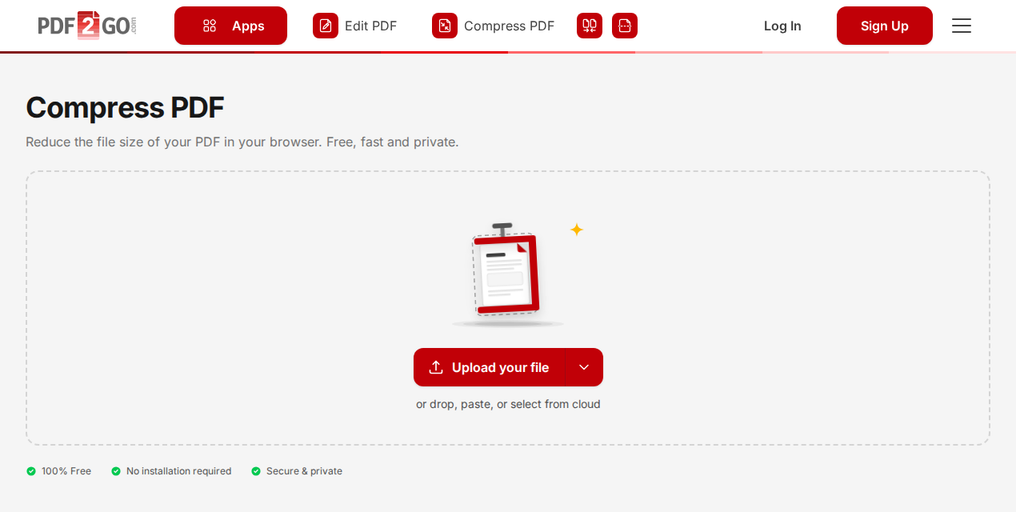
- Gbe faili rẹ sókè: Ṣii irinṣẹ "Compress PDF" ki o si tẹ "Upload your file" tabi ju PDF rẹ silẹ sinu apoti naa.
- Yan ìpele ìdínkù: Yan "Basic" fún ìdínkù díẹ̀ tàbí "Strong" fún ìdínkù tó pọ̀ jù. Ṣe o fẹ́ ìṣàkóso púpọ̀? Lo àṣayan "Preset" láti yí DPI àwòrán padà, fojú kọ́ 150-300 DPI fún ìtẹ̀ tó kedere.
- Gba a kalẹ̀: Tẹ "Compress PDF", dúró díẹ, lẹ́yìn náà ṣe igbasilẹ PDF rẹ tí ó dín kù, tí ó ṣetan fún títẹ.
Àfikún: ó ń ṣiṣẹ́ lórí gbogbo irú ẹrọ, kò nílò fifi sọ́fitiwia kún un.
Ìgbésẹ̀ 3: Pin PDF ńlá fún ìtẹ̀ rọrùn
Ṣé o ní PDF ojúewé 100? Títẹ gbogbo rẹ léèmẹ̀ẹ̀kan lè dá ẹ̀rọ rẹ lójú. Dípò bẹ́ẹ̀, pin i:
- Lọ sí irinṣẹ́ Split PDF: Ṣàbẹwò sí pdf2go.com kí o sì yan irinṣẹ "Split PDF".
- Gbe PDF ńlá rẹ sókè: Tẹ "Upload your file" láti yan PDF rẹ látinú ẹrọ rẹ. Àmọ́ràn tó wà lẹ́gbẹ̀ẹ́ bọtìnì náà tún jẹ́ kí o fi kún un láti URL tàbí láti Google Drive, OneDrive, tàbí Dropbox.
- Samisi ibí tí o fẹ́ pin an: Lẹ́yìn tí o bá ti gbe faili sókè, yí kiri nínú àwòrán àkóónú. Tẹ àpẹẹrẹ abẹ̀fẹ́ (scissor) lórí ojúewé tí o fẹ́ pin, bí lẹ́yìn ojúewé 10. Ṣe o fẹ́ kí ojúewé kọọkan jẹ́ faili tirẹ̀? Tẹ "Split All." Ṣe o ṣe àṣìṣe? Tẹ "Reset" láti tún bẹ̀rẹ̀.
- Ṣètò bí o ṣe fẹ́ pin (Aṣàyàn): Lábẹ́ "Split Options", yan "Split at selected pages" fún pípa níbi tí o bá fẹ́, "Split every few pages" (àpẹẹrẹ gbogbo ojúewé márùn-ún), tàbí "Split into equal parts" fún pípa sí apá tó dọgba. Ṣètò ó gẹ́gẹ́ bí ìtẹ̀síwájú títẹ rẹ.
- Fipamọ́ iṣẹ́ rẹ: Tẹ bọtìnì split. Ó fi hàn pé mélòó ni fáìlì tí iwọ yóò gba, àti pé orúkọ ọkọọkan ni yóò jẹ́ orúkọ fáìlì àbẹ́rẹ́ pẹ̀lú nọ́mbà, bí "Report_1.pdf".
- Gba àwọn PDF tí o ti pin: Ṣe igbasilẹ ọkọọkan apá pẹ̀lú bọtìnì download tó wà lẹ́gbẹ̀ẹ́ orúkọ rẹ. Nílò gbogbo rẹ lẹ́ẹ̀kan ṣoṣo? Ṣe igbasilẹ dencukaay ZIP tí a ti compress pẹ̀lú gbogbo apá inú rẹ.
Tán ni! O ti pin PDF ńlá rẹ sí apá kéékèèké tí tẹérún lè ṣiṣẹ́ pẹ̀lú rẹ láìsí wahalà, ṣetán fún ìtẹ̀ tó mọ́ kedere!
Ìgbésẹ̀ 4: Ṣàtúnṣe ètò tẹérún fún didara
PDF rẹ ti ṣetan, ṣùgbọ́n má fo ìgbésẹ̀ yìí. Ṣí i sínú àfihàn, tẹ "Print," kí o sì yí àwọn èyí padà:
- Ìpinnu (Resolution): Ṣètò sí 300 DPI (dots per inch) fún àlàyé tó kedere, 150 DPI lè tó fún títẹ tí kì í ṣe dandan.
- Ìwọn ìwé (Paper Size): Jọ̀wọ́ kí ó bá PDF rẹ mu (àpẹẹrẹ, A3 fún àwòrán àpẹrẹ ńlá).
- Ìpo Didara (Quality Mode): Yan "High" tàbí "Best" dípò "Draft."
Tẹ ojúewé kan kọ́kọ́. Ṣe ó n dàbí ohun tí kò kedere? Gbé DPI ga. Ṣe tẹérún n gba àkókò púpọ̀? Dín faili kún síi pẹ̀lú PDF2Go.
Ìgbésẹ̀ 5: Tẹ ojúewé púpọ̀ sílẹ̀ lórí ìwé kan
Ṣe o fẹ́ fipamọ́ ìwé ìtẹ̀, kí o sì tún lè tẹ PDF ńlá kedere? Gbìyànjú ọ̀nà yìí: tẹ ojúewé púpọ̀ lórí ìwé kan.
Èyí ni bí o ṣe lè ṣe e:
- Ṣí PDF rẹ: Ṣí i sínú àfihàn bí Adobe Reader tàbí Preview.
- Tẹ Print: Lọ sí àkójọ aṣayan tẹ̀wé (print menu).
- Ṣètò Òjíìṣẹ́ Lórí Fílá Kàn: Labẹ "Page Sizing & Handling," yan "Multiple." Yan 2, 4, tàbí diẹ ẹ sii awọn ojúewé lórí ìwé kan; títẹ 2-up dara gan fún kíkà kedere.
- Ṣàyẹ̀wò Dídán Didán (Quality): Dúró lórí 300 DPI nínú àtúntò tẹ̀wé. Wo àwòrán àtúnyẹ̀wò-ọrọ gbọ́dọ̀ wà kedere, kì í jẹ́ kékeré jù.
Èyí dín PDF ojú ewé 100 rẹ kù sí fílá 50 (2-up) láì jẹ́ kí ó dà wéré.
Ṣé o fẹ́ fáìlì tí a ti pèsè tán ní irú fọ́ọ́mù yìí? App Àtòpọ ojúewé PDF ń fi ọ̀pọ̀ ojúewé sí lórí ìwé kan ṣoṣo, ó sì dá PDF tuntun sílẹ̀ fún títẹ.
Àwọn ìmòràn míì fún Tẹ̀wé Tó péye
- Yí Àwòrán Padà Ní Ọ̀nà Tó Yé: Tí PDF rẹ bá ní àwòrán ńlá gan, lo onitunṣe fọto láti rọ́pò wọn pẹ̀lú WebP tàbí JPEG kí o tó dín wọn kù-àwọn fáìlì kékeré, ìmúlòlùú ṣì dájú.
- Tẹ àwòrán àfọwọ́kọ (Poster): Nílò pɔ́stà tó tóbi ju ìwé títẹ rẹ lọ? App náà máa pin ojúewé ńlá kan sí tile tó le tẹ sí orí ìwé àtọkọtẹ́lẹ̀, kí o sì lè darapọ̀ mọ́ra lẹ́yìn náà.
- Tẹ̀wé Tó Bó Ayíká Nínú: Tẹ̀wé pẹ̀lú mejeeji ojú fílá (duplex) láti fipamọ́ ìwé.
- Ṣàyẹ̀wò Kínní: Máa ṣàyẹ̀wò ní inú irinṣẹ́ PDF rẹ láti rí àṣìṣe àtòjọ ojú ewé kí o tó tẹ̀.
Kí Ló Ṣe Mú PDF2Go Yàtọ̀?
PDF2Go kì í ṣe amúdińkù nikan-àwọn irinṣẹ́ PDF pátápátá ni.
Ṣàtúnṣe ọ̀rọ̀, yí ojú ewé ká, darapọ̀ fáìlì, tàbí yí àwọn dọ́ọ̀kùméńtì padà (Word to PDF, ẹnikẹ́ni?) níbi kan ṣoṣo. Ó jẹ́ cloud-based, ó dáàbò bo ààbò (kò sí ìwòye ẹgbẹ́ kẹta), ó sì jẹ́ ọ̀fẹ́ fún ọ̀pọ̀ àwọn ànfàní àtàtà. Nílò láti máa tẹ̀ PDF ńlá lọ́pọ̀ ìgbà? Èrò 2025 tí o gbọ́dọ̀ ní ni.
Níparí: Tẹ̀wé PDF ńlá Láìsí Ìṣòro!
Kò sí ìtẹ̀wé tí ń dà wéré tàbí ìṣòro tẹ̀wé mọ́. Pẹ̀lú PDF2Go, o ń dín PDF ńlá kù, o sì ń pín wọn ní ọ̀nà tó ní ìmọ̀ràn, o tún ń ṣe àtúntò àyípadà láti jẹ́ kí dídán nínú tẹ̀wé ga.
Ṣàyẹ̀wò rẹ báyìí-kọ́ PDF rẹ sókè kí o rí ìyàtọ̀.
Tẹ̀wé tó péye bẹ̀rẹ̀ níbí!