
Нужно выделить несколько ключевых моментов, подчеркнуть детали или пометить заметки в PDF? Подчеркивание текста - простой, но эффективный способ сделать информацию заметной. С PDF2Go вы можете сделать это быстро и легко, без загрузок и специального ПО!
Как подчеркнуть текст в PDF онлайн с помощью PDF2Go?
Выполните эти простые шаги, чтобы подчеркнуть текст в PDF:
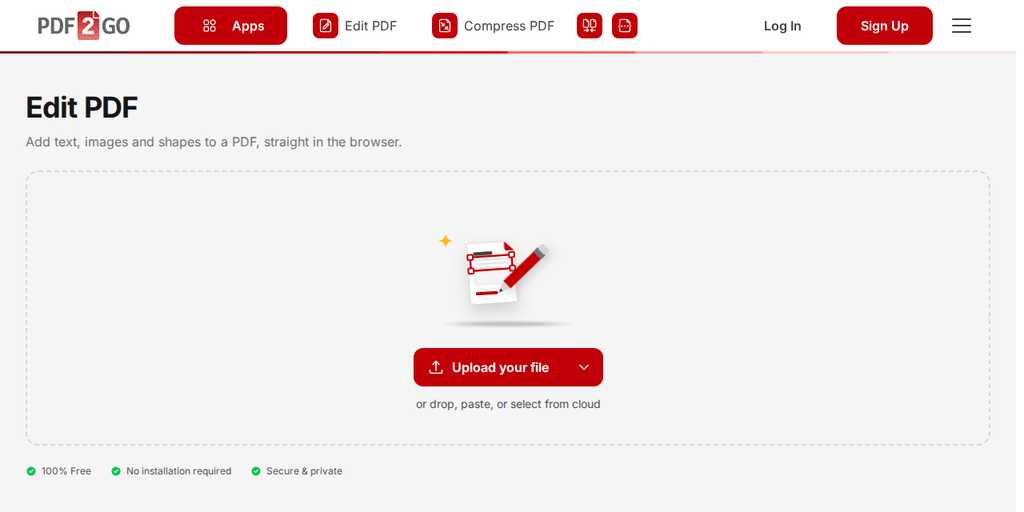
- Загрузите PDF в Редактировать PDF инструмент.
- Выберите инструмент "Линия" в панели "Редактировать PDF".
-
Кликните и перетащите по тексту, который нужно подчеркнуть.
- Дополнительно: нажмите на линию, чтобы изменить ее цвет или толщину.
- Повторите эти действия для любого другого текста, который хотите подчеркнуть.
- Нажмите "Сохранить как PDF", чтобы скачать обновленный файл.
Советы по эффективному подчеркиванию в PDF
- Подчеркивание полезно, но его избыток может сделать документ перегруженным. Используйте его умеренно, чтобы выделить самое важное.
- Выберите подходящий цвет. Черное подчеркивание подходит для деловых отчетов, а яркие цвета помогают выделить конспекты и учебные материалы.
- Попробуйте разные стили. Инструмент "Редактировать PDF" позволяет добавлять пунктирные или штриховые линии для разнообразия.
- Попробуйте выделение. Если подчеркивание не подходит для вашего документа, используйте инструмент выделения, чтобы сделать текст более заметным.
Итоги
Подчеркивание в PDF - отличный способ привлечь внимание к ключевой информации. С PDF2Go вы можете сделать это всего за несколько кликов, без установки какого-либо ПО.
Попробуйте уже сегодня и сделайте свои PDF понятнее, организованнее и удобнее для чтения!
Больше возможностей редактирования в PDF2Go!
Подчеркивание текста - лишь одна из множества задач, которые вы можете выполнять с помощью PDF2Go Редактировать PDF инструменте PDF2Go. Добавляйте текстовые поля, вставляйте изображения и фигуры или используйте замазывание и выделение для доработки документа.
И это еще не все: PDF2Go предлагает полный набор инструментов для упрощения вашей работы:
- Объединяйте, разделяйте, сжимайте и конвертируйте PDF без усилий.
- Защищайте PDF паролями или снимайте ограничения.
- Конвертируйте PDF в PDF/A и проверяйте PDF/A для долгосрочного архивирования.
- Инструменты на базе ИИ: Преобразование речи в текст, Преобразование текста в речь, и PDF в текст (ИИ OCR) для более удобного управления документами.
Нужны ли вам быстрые правки или расширенные функции на базе ИИ, PDF2Go собирает все инструменты в одном месте, доступном в любое время, из любого места!
Дайте вашей команде доступ к премиум-инструментам для работы с PDF!
Работаете в команде?
Делиться премиальными PDF-приложениями еще никогда не было так просто. Независимо от того, управляете ли вы малым бизнесом, стартапом или командой профессионалов, функция PDF2Go Функция Teams от PDF2Go помогает оптимизировать рабочий процесс и обеспечивает всех доступом к необходимым инструментам.
Как начать?
Создать аккаунт Teams очень просто.
Сначала создайте обычную учетную запись PDF2Go и выбрать тарифный план который подойдет под ваши задачи. Кредиты - наша цифровая валюта для обработки задач - разделяются между всеми участниками команды, обеспечивая удобное совместное использование.
Настройка аккаунта Teams
Каждый платный план включает заданное количество пользователей, и вы можете добавить больше пользователей в любой момент.
Это оптимальное решение для компаний, которые хотят эффективно работать с PDF и при этом делиться доступом к премиум‑функциям.
Выполните эти шаги, чтобы создать свою команду:
- Войдите в свой аккаунт PDF2Go.
- Перейдите в Панель управления и укажите Teams.
- Нажмите «Create Team» и выберите название.
- Пригласите участников в команду.
Почему стоит выбрать PDF2Go Teams?
- Один план для нескольких пользователей, которые совместно используют одни и те же месячные кредиты.
- Легко переключайтесь между личным и командным аккаунтами.
- В тарифе Business вы можете управлять несколькими командами для разных проектов или отделов.
- Честная тарификация: каждая задача использует кредиты в зависимости от своей сложности.
- Нужно больше кредитов? Купите дополнительные с помощью пакетов Pay As You Go.
С помощью PDF2Go Функция Teams , чтобы вся ваша команда могла работать умнее, быстрее и эффективнее, без хлопот с множеством отдельных подписок!