
هل تحتاج إلى إبراز بعض النقاط المهمة، أو التأكيد على التفاصيل، أو وضع ملاحظات في ملف PDF؟ وضع خط تحت النص طريقة بسيطة لكنها فعالة لجعل المعلومات بارزة. مع PDF2Go يمكنك القيام بذلك بسرعة وسهولة دون تنزيلات أو برامج خاصة!
كيف تضع خطًا تحت النص في ملف PDF عبر الإنترنت باستخدام PDF2Go؟
اتبع هذه الخطوات البسيطة لوضع خط تحت النص في ملف PDF:
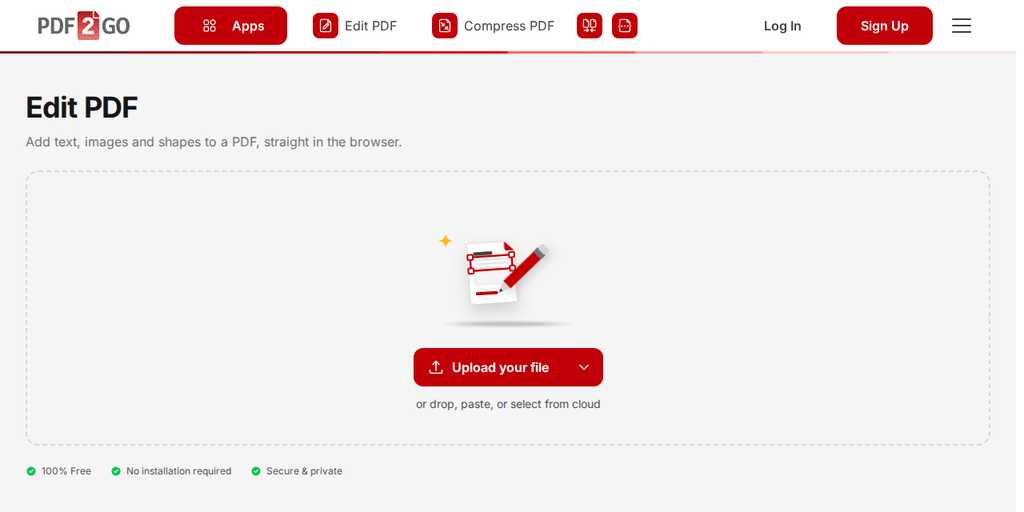
- قم برفع ملف PDF إلى أداة تحرير PDF تحرير PDF.
- حدد أداة "الخط" في لوحة تحرير PDF.
-
انقر واسحب فوق النص الذي تريد وضع خط تحته.
- اختياري: انقر على الخط لتغيير لونه أو عرض الحد.
- كرر العملية لأي نص آخر تريد وضع خط تحته.
- انقر على "حفظ كملف PDF" لتنزيل ملف PDF المُحدَّث.
نصائح لتحسين وضع الخطوط أسفل النص في ملفات PDF
- وضع الخط تحت النص مفيد، لكن الإفراط فيه قد يجعل المستند مزدحمًا. استخدمه باعتدال لتأكيد أهم التفاصيل.
- اختر اللون المناسب. الخط الأسود مناسب للتقارير المهنية، بينما تساعد الألوان الزاهية على إبراز ملاحظات الدراسة.
- جرّب أنماطًا مختلفة. تتيح لك أداة تحرير PDF إضافة خطوط منقطة أو متقطعة للتنويع.
- استخدم أداة التمييز بدلاً من ذلك. إذا لم يكن وضع خط تحت النص مناسبًا لمستندك، فكّر في استخدام أداة التمييز لجعل النص أكثر وضوحًا.
الخلاصة
وضع الخطوط أسفل النص في ملفات PDF طريقة فعالة لجذب الانتباه إلى المعلومات المهمة. مع PDF2Go يمكنك القيام بذلك ببضع نقرات فقط، دون تثبيت أي برنامج.
جرّبه اليوم واجعل ملفات PDF الخاصة بك أوضح وأكثر تنظيمًا وأسهل في القراءة!
مزيد من ميزات التحرير في PDF2Go!
وضع خط تحت النص هي واحدة فقط من العديد من الأمور التي يمكنك إنجازها باستخدام ميزة PDF2Go تحرير PDF تحرير PDF من PDF2Go. أضف مربعات نص، وأدرج صورًا وأشكالاً، أو استخدم أدوات الإخفاء والتمييز لتحسين مستندك.
وليس هذا فحسب، بل يقدم PDF2Go مجموعة كاملة من الأدوات لتبسيط سير عملك:
- ادمج، وقسّم، واضغط، وحوّل ملفات PDF بسهولة.
- قم بحماية ملفات PDF بكلمات مرور أو أزل القيود.
- حوّل ملفات PDF إلى PDF/A و تحقق من صحة PDF/A للحفظ طويل الأمد.
- أدوات مدعومة بالذكاء الاصطناعي: تحويل الكلام إلى نص, تحويل النص إلى كلام, و تحويل PDF إلى نص (تعرف ضوئي على الحروف بالذكاء الاصطناعي) لإدارة أكثر ذكاءً للمستندات.
سواء كنت تحتاج إلى تعديلات سريعة أو ميزات متقدمة مدعومة بالذكاء الاصطناعي، PDF2Go يجمع كل شيء في مكان واحد، ويمكن الوصول إليه في أي وقت، ومن أي مكان!
امنح فريقك إمكانية الوصول إلى أدوات PDF المميزة!
هل تعمل مع فريق؟
لم يكن من السهل من قبل مشاركة أدوات PDF المميزة. سواء كنت تدير شركة صغيرة أو ناشئة أو مجموعة من المتخصصين، فإن ميزة الفرق في PDF2Go ميزة الفرق في PDF2Go تساعدك على تبسيط سير العمل والتأكد من حصول الجميع على الأدوات التي يحتاجونها.
كيف تبدأ؟
إعداد حساب للفرق أمر بسيط.
أولاً، أنشئ حساب PDF2Go عادي واختر خطة اشتراك تناسب احتياجاتك. الرصيد عملتنا الرقمية لمهام المعالجة، ويتم مشاركته بين جميع أعضاء الفريق لتسهيل التعاون.
إعداد حساب الفرق
تتضمن كل خطة مدفوعة عددًا محددًا من المستخدمين، ويمكنك إضافة المزيد في أي وقت.
إنه الحل المثالي للشركات التي تريد إدارة ملفات PDF بكفاءة مع مشاركة الوصول إلى الميزات المميزة.
اتبع الخطوات التالية لإنشاء فريقك:
- سجّل الدخول إلى حسابك على PDF2Go.
- انتقل إلى لوحة التحكم ثم حدد الفرق.
- انقر على "Create Team" واختر اسمًا.
- ادعُ أعضاء الفريق للانضمام.
لماذا تختار PDF2Go Teams؟
- خطة واحدة لعدة مستخدمين، يشتركون جميعًا في نفس الرصيد الشهري.
- بدّل بسهولة بين الحساب الشخصي وحساب الفريق.
- مع خطة الأعمال، يمكنك إدارة عدة فرق لمشاريع أو أقسام مختلفة.
- فوترة عادلة: يستهلك كل إجراء عددًا من الأرصدة بحسب درجة تعقيده.
- بحاجة إلى رصيد إضافي؟ اشترِ المزيد عبر باقات الدفع حسب الاستخدام.
مع أداة PDF2Go ميزة الفرق ليتمكن فريقك بالكامل من العمل بطريقة أذكى وأسرع وأكثر كفاءة، بدون عناء تعدد الاشتراكات!