
Viele Unternehmen denken heute über unterschiedliche Geschäftsszenarien und die Organisation der Arbeit ihrer Mitarbeiter im Homeoffice nach. Was sind die besten Möglichkeiten, um die Arbeitszeit zu optimieren? Wie lassen sich alle Aufgaben im Homeoffice effizient erledigen?
Arbeitest du von zu Hause aus und hast täglich mit vielen PDF-Dokumenten zu tun? Dann werden dir diese wichtigsten PDF-Apps sehr nützlich sein. Es ist an der Zeit, papierlos zu arbeiten und mehr zu erfahren über 5 Top-PDF-Tools für effizientes Arbeiten im Homeoffice.
Welche PDF-Tools kann ich für die Remote-Arbeit nutzen?
Wenn du PDFs wie ein Profi verwalten möchtest, beginnst du am besten damit, ein passendes Set an Online-PDF-Apps auszuwählen.
Die PDF2Go-Plattform ist für alle hilfreich, von Lehrkräften und Studierenden bis hin zu Unternehmern und Menschen, die von zu Hause oder unterwegs arbeiten. Dank dieser PDF-Apps kannst du deine Aufgaben ganz einfach optimieren. Das Konvertieren und Bearbeiten von PDFs ist einfach und intuitiv. Dokumente zu verwalten und zu teilen war noch nie so leicht.
Hier sind unsere Vorschläge:
1. PDF-Dokument mit OCR in Text umwandeln
Was solltest du tun, wenn du auf ein gescanntes PDF Dokument stößt, das du bearbeiten musst? Wandle gescannte PDFs in bearbeitbaren Word-Text um.
Wenn das PDF aus einem Bild erstellt wurde, kann es nicht durchsucht oder bearbeitet werden, es sei denn, du wandelst es zuerst in ein textbasiertes Format um. Die optische Zeichenerkennungstechnologie, besser bekannt als OCR, kann Zeichen erkennen und sie als bearbeitbaren, druckbaren und durchsuchbaren Text darstellen.
Der einfachste Weg, ein PDF in durchsuchbaren und bearbeitbaren Text zu konvertieren, ist die Verwendung eines PDF-zu-Word-Konverter.
Finde heraus, wie es geht hier.
2. PDF komprimieren - PDF zum Teilen und Hochladen optimieren
Beim Remote-Arbeiten ist es entscheidend, dass die tägliche Zusammenarbeit mit deinem Team reibungslos läuft. Das Teilen von PDF-Dateien mit anderen Abteilungen, das Versenden von PDFs per E-Mail und das Hochladen ins Internet erfordern Dateien mit einer passenden Größe.
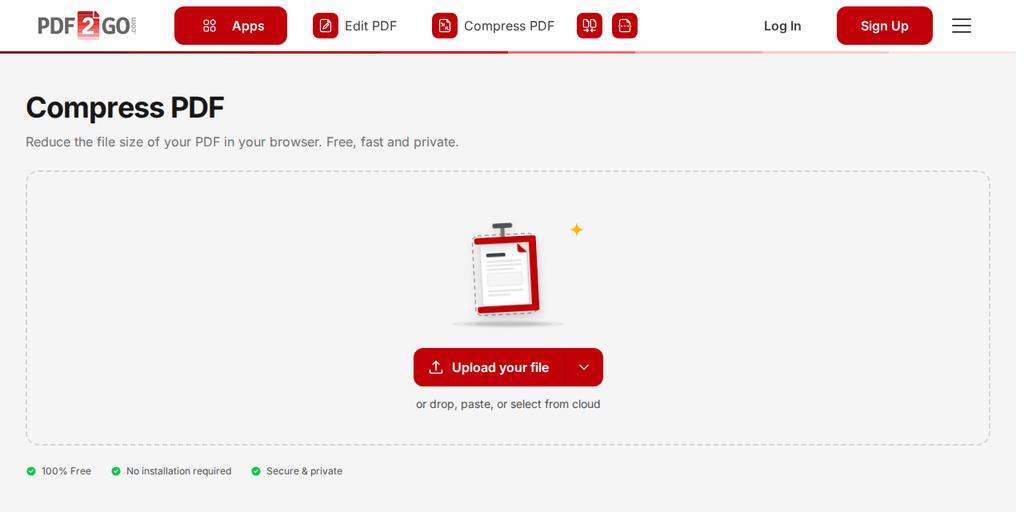
Die Apps von PDF2Go PDF komprimieren-Tool hilft dir, das Dokument deutlich auf eine besser handhabbare Größe zu reduzieren. Die automatische Komprimierungsfunktion beschleunigt diesen Vorgang zusätzlich und erhält gleichzeitig das Aussehen und die Qualität der Datei.
Nachdem du deine Datei von deinem Computer, Google Drive, OneDrive oder Dropbox hochgeladen hast, wähle eine Voreinstellung, um die Qualität des komprimierten PDFs festzulegen. Klicke auf „PDF komprimieren“ und lade dann die Datei herunter.
Wenn du mehr über die Komprimierung von PDFs erfahren möchtest, lies unseren Artikel „How to Compress a PDF file to make it smaller.“
3. PDF in Excel umwandeln
Hast du schon einmal eine PDF-Datei mit Daten erhalten, die du analysieren musst? Da Tabellen in PDFs nur schwer zu bearbeiten sind, kannst du beim Anpassen viel Zeit verlieren. Es ist deutlich einfacher, die PDF-Datei in Excel umzuwandeln.. Auf diese Weise sind die Tabellen leicht zugänglich und du kannst sie laufend mit neuen Daten aktualisieren.
Wenn du also wichtige Geschäftsdaten aus PDF-Dateien extrahieren und im XLSX-Format anzeigen möchtest, nutze eine Online- PDF-in-Excel-Konverter.. Ein PDF in eine Excel-Tabelle umzuwandeln, dauert nur wenige Augenblicke. Danach kannst du das Dokument ganz einfach bearbeiten.
Probiere PDF2Go PDF-in-Excel-Konverter von PDF2Go aus.
4. PDF zusammenfügen
Es gibt viele Gründe, mehrere PDF-Dokumente zu einem einzigen zusammenzuführen. Du kannst deine Arbeit besser organisieren, alle Daten an einem Ort aufbewahren und eine einzelne Datei einfacher teilen. Die PDFs zusammenfügen-Tool hilft dir außerdem, einen Bericht aus verschiedenen Quellen zu erstellen und Dokumentenchaos zu reduzieren. Es ist einfacher, ein einzelnes PDF mit einem Passwort zu schützen, als viele einzelne Dateien.
Insgesamt kann das Zusammenführen verschiedener PDF-Dokumente für deine Arbeitslast sehr hilfreich sein. Im Vergleich zum manuellen Kopieren und Einfügen wird dir die PDF-Zusammenführen- Funktion mit Sicherheit viel Zeit sparen. Ein praktisches Tool für den Alltag!
Finde heraus, wie du mehrere PDF-Dateien hochladen und schnell mehrere PDF-Dateien mit unserem Online-Tool „PDFs zusammenfügen“ zu einer einzigen Datei kombinieren.
5. PDF schützen
Wenn du täglich PDFs versendest und teilst, ist es wichtig, die Sicherheit deiner Dateien im Blick zu behalten. Die gute Nachricht ist, dass du PDF-Dokumente online schützen kannst, indem du ein Passwort hinzufügst und sie verschlüsselst. Diese Funktion ist nützlich, wenn du eine wichtige E-Mail versenden oder ein relevantes Formular unterschreiben musst.
Ein starker Verschlüsselungsalgorithmus in Kombination mit einem sicheren Passwort verhindert unbefugten Zugriff auf die Datei, sodass deine Daten geschützt bleiben. Durch das Festlegen von Dateiberechtigungen kannst du Aktionen wie Drucken und Kopieren einschränken.
Hier erfährst du wie du eine PDF-Datei mit einem Passwort schützt und Änderungen daran verhinderst.
Fazit
PDF2Go vereint mehrere Funktionen an einem Ort und stellt dir alle notwendigen Apps zur Verfügung, um deine PDF-Dokumente zu verwalten. Du kannst PDFs mit einem Klick in Word, Excel oder PowerPoint umwandeln. Extrahiere und bearbeite Text aus PDFs oder wandle sie in JPG-Bilder um.
Alle Apps, die du zum Arbeiten mit PDFs brauchst, sind nur einen Klick entfernt. Fasse PDFs zusammen, teile, komprimiere, bearbeite, drehe, repariere, lösche, entsperre, schütze deine PDFs und vieles mehr. Mach dir das Arbeiten von zu Hause aus leichter.