
Agbara láti yí àkóónú nínú brawsa padà sí PDF ti di ohun pàtàkì gan-an. Fún àwọn tó n lò Microsoft Edge pàápàá jù lọ, ànfààní yìí rọrùn fún ìpamọ́, pípin, àti mímú àkóónú wẹẹbù wò lórí ayélujára. Ìtọnisọ́nà wa dojú kọ bí ó ṣe rọrùn àti ìlànà lílo láti yí àwọn ojú‑òpó wẹẹbù láti Microsoft Edge padà sí PDF.
Látinú pípamọ́ àwọn àròkọ pàtàkì títí dé ṣíṣàkópọ̀ ohun èlò ìwádìí, ìmòye bí o ṣe lè yí Microsoft Edge padà sí PDF ní kíkún jẹ́ ọgbọn tó tọ́ láti kó. Máa ka síwájú láti ṣàwárí àwọn ọ̀nà, irinṣẹ́, àti ìmòràn láti mú ìlànà yíyípadà yìí rọrùn kí o sì mú iṣẹ́ ìtójú ìwé díjítàlì rẹ pọ si.
Kí Lọ Dé Tí Ọjú‑òpó Microsoft Edge Fi Yẹ Kí A Yí Padà Sí PDF?
Oníṣòwòpọ̀ àti Ifaramọ́pọ̀
Àwọn PDF jẹ́ ohun tí gbogbo ẹ̀rọ àti ètò iṣẹ́ amí-ẹ̀rọ lè ka. Èyí mú kí pípin ìwé rọrùn àti tó dájú, tó sì jẹ́ kó dá ọ lójú pé ẹni tí o rán an sí yóò rí ìwé náà gẹ́gẹ́ bí a ti pinnu.
Pípamọ́ Ìtòlẹ́sẹẹsẹ àti Dídára
Kò dàbí ojú‑òpó wẹẹbù tí ó lè yípadà tàbí di àìsí, PDF máa ń pa àkóónú àti ìtòlẹ́sẹẹsẹ mọ́ gẹ́gẹ́ bí o ṣe rí i. Àwòrán ìdákẹ́jẹ yìí dáa gan-an fún ìpamọ́, ó sì dájú pé ìlòyìn àti ìtànkálẹ̀ àlàyé wà lójú rẹ.
Àwọn Ọ̀nà Látí Yí Microsoft Edge Padà Sí PDF
1 Lílo Àfikún PDF2Go fún Microsoft Edge
Yí àwọn lítì àti ojú‑òpó wẹẹbù padà sí PDF rọrùn pẹ̀lú Àfikún PDF2Go fún Microsoft Edge. Irinṣẹ́ yìí wúlò gan-an fún ẹni tí ń ṣiṣẹ́ pẹ̀lú PDF lóòótọ́ tí ó sì nílò ìpinnu tó lágbára jù.
Ẹ̀sì ni bí o ṣe lè lo àfikún yìí kí yíyípadà rẹ sí PDF lè rọrùn:
- Fi Àfikún PDF2Go sí i: Bẹrẹ́ pẹ̀lú fífi Àfikún PDF2Go látọ̀dọ̀ Ile itaja Àfikún Microsoft Edge.
-
Yí Àwòrán Padà Sí PDF:
- Lọ sí ojú‑òpó wẹẹbù tí ó ní àwòrán tí o fẹ́ yí padà.
- Tẹ‑ọtún lórí àwòrán náà.
- Yan àṣàyàn PDF2Go láti àkójọ àyàn-yàn (context menu).
- A ó tọ́ ọ lọ sí pdf2go.com, níbi tí o ti lè yan àwọn àṣàyàn míì.
- Tẹ "Convert to PDF" lati yi aworan naa pada si faili PDF.
-
Yí Gbogbo Ojú‑òpó Wẹẹbù Padà Sí PDF:
- Lórí ojú‑òpó wẹẹbù kankan, tẹ‑ọtún kí o sì yan àṣàyàn PDF2Go.
- Yan láti yí gbogbo ojú‑òpó wẹẹbù padà sí PDF.
- Tẹ̀lé àwọn ìkìlọ̀ lórí pdf2go.com láti parí yíyípadà rẹ.
-
Yí Lítì Padà Sí PDF:
- Tẹ‑ọtún lórí lítì kankan lórí ojú‑òpó wẹẹbù.
- Yan àṣàyàn PDF2Go láti yí ibi tí lítì náà ń tọ́ sí padà sí PDF.
- Tí lítì náà bá ń tọ́ sí ojú‑òpó wẹẹbù, iwọ yóò gba PDF ti gbogbo ojú‑òpó náà.
- Tí lítì náà bá ń tọ́ sí fáìlì (gẹ́gẹ́ bí ìwé Microsoft Word), fáìlì yẹn ni yóò yí padà sí PDF.
Kii fẹ lati fi itẹsiwaju kun? Ṣii Ojú-òpó wẹẹbu sí PDF, tẹ ọfà lẹgbẹẹ "Upload your file", yan "Paste URL", ki o lẹẹ adirẹsi oju-iwe naa.
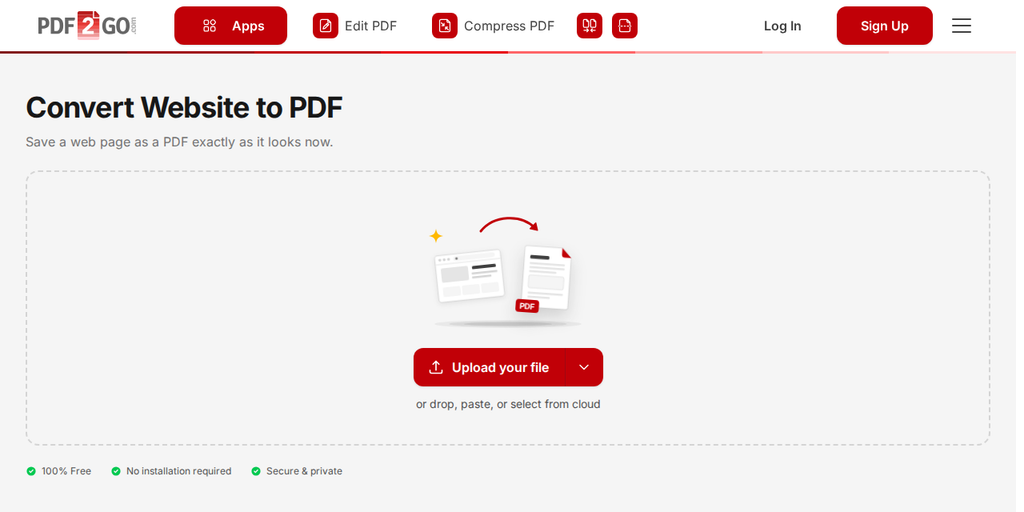
Ọ̀nà àkọ́kọ́ ń lo agbára PDF2Go láti pèsè ọ̀nà tí ó péye tí ó sì rọrùn láti lò láti yí oríṣìíríṣìí àkóónú wẹẹbù padà sí PDF, kí o lè mú iṣẹ́ amúlò ẹ̀rọ rẹ dàgbà.
2 Lo Ẹ̀ka Tẹjáde sí PDF tí Microsoft Edge Ti Dá Sílẹ̀
Yí ojú‑òpó wẹẹbù tí o ṣi nínú Microsoft Edge padà sí PDF rọrùn pẹ̀lú ẹ̀ka tẹjáde tí brawsa náà ti dá sílẹ̀. Ọ̀nà yìí jẹ́ kó rọrùn láti gba àkóónú ojú‑òpó wẹẹbù náà gẹ́gẹ́ bí àwòrán ìdákẹ́jẹ, tó dáa fún ìpamọ́ tàbí pípin.
Ẹ̀sì ni bí o ṣe lè ṣe é:
- Ṣí Ojú‑òpó Wẹẹbù: Lọ sí ojú‑òpó wẹẹbù tí o fẹ́ fipamọ́ gẹ́gẹ́ bí PDF nínú Microsoft Edge.
-
Ṣí Ìbánisọ̀rọ̀ Tẹjáde (Print Dialog):
- Tẹ bọ́tìnì Eto àti síi síi (àmì dọ́tì mẹ́ta) tó wà ní àgbà-ọtún lókè ferese brawsa náà.
- Látinú àkójọ isalẹ tí yóò hàn, yan "Print."
- Tàbí, o lè lo àkópọ̀ bọtìnì Ctrl + P láti wọ ìbánisọ̀rọ̀ tẹjáde taara nínú àtúnṣe Chromium ti Microsoft Edge.
-
Yan Print to PDF:
- Nínú ìbánisọ̀rọ̀ Tẹjáde tí yóò hàn, lábẹ́ "Printer," yan "Microsoft Print to PDF."
- Àṣàyàn yìí jé kó dà bíi pé o ń tẹ ojú‑òpó wẹẹbù náà sí titẹ, ṣùgbọ́n dípò béẹ̀ ni yóò fipamọ́ gẹ́gẹ́ bí fáìlì PDF.
-
Fipamọ PDF naa:
- Tẹ bọtini "Print".
- Akiyesi ibanisọrọ "Save Print Output As" yoo farahan, ti yoo beere lọwọ rẹ lati yan ipo kan lori kọmputa rẹ lati fi faili PDF naa pamọ.
- Lorukọ faili rẹ ki o si tẹ "Save."
-
Bí o ṣe lè wọlé sí PDF tí o ti fipamọ:
- Lẹ́yìn tí o bá ti fipamọ, o le ṣi ati wo faili PDF naa taara ninu Microsoft Edge tabi ninu eyikeyi oluwo PDF miiran tí o fi sori ẹrọ lori eto rẹ.
Ranti pe botilẹjẹpe Microsoft Edge n pese awọn ẹya ipilẹ fun wiwo ati fipamọ PDF, awọn ẹya to ti ni ilọsiwaju bi ṣiṣatunkọ ati akọsilẹ le nilo sọfitiwia tabi irinṣẹ afikun.
PDF2Go: Mu iriri iyipada ati ṣiṣatunkọ PDF rẹ dara
Lilo PDF2Go n ṣii agbaye ti awọn ẹya ilọsiwaju ti a ṣe lati mu awọn iṣẹ iṣakoso PDF rẹ dara. Pẹpẹ ori ayelujara yii lọ kọja iyipada lasan, o nfun akojọpọ pipe ti awọn irinṣẹ lati gbe ṣiṣan iṣẹ iwe aṣẹ rẹ ga.
- Ìṣàkóso ìwé aṣẹ tó péye: PDF2Go dara julọ kii ṣe nikan ni yiyipada awọn oju-iwe wẹẹbu Microsoft Edge si PDF ṣugbọn tun ni imudara iriri PDF rẹ lapapọ. O n pese awọn agbara ṣiṣatunkọ to lagbara, ti o fun awọn olumulo laaye lati ṣe atunṣe ati mu awọn iwe aṣẹ PDF dara.
- Ìṣètò tó rọrùn: Boya o nilo lati tunto awọn oju-iwe, darapọ ọpọlọpọ awọn iwe aṣẹ, tabi pin awọn faili nla, PDF2Go n rọọrun awọn iṣẹ wọnyi lati rii daju pe awọn iwe aṣẹ PDF rẹ ti wa ni ṣeto gẹgẹ bi o ṣe fẹ.
- Ààbò tó dára síi: Aabo ṣe pataki pupọ pẹlu PDF2Go, ti o nfun egeb irinna ati awọn eto igbanilaaye lati daabobo alaye ìfarapamọ inu awọn PDF rẹ.
- Imọ̀-ẹ̀rọ OCR: PDF2Go Optical Character Recognition (OCR) imọ-ẹrọ jẹ wulo pataki fun yiyipada awọn iwe aṣẹ tí a ṣe skan si ọrọ tí a le ṣe atunṣe ati wa, ti o so awọn iwe aṣẹ ti ara ati oni-nọmba pọ ni irọrun.
Ṣàwárí PDF2Go lati yi awọn agbara iṣakoso PDF rẹ pada, ki o rii daju ṣiṣe daradara ati aabo ni mimu awọn iwe aṣẹ oni-nọmba rẹ!
Ṣé iṣẹ́ yìí lásán ni?
Iṣẹ ori ayelujara wa jẹ ọfẹ fun awọn olumulo lasan. Sibẹsibẹ, fun lilo igbagbogbo ti awọn irinṣẹ ori ayelujara PDF2Go, o le yọ gbogbo awọn ihamọ kuro nipa yiyan ọkan ninu awọn Ètò ìsanwó Premium.
Anfani ti didi sí Premium:
- Ìṣàkóso lọ́nà àkójọpọ̀ – Yí díẹ̀díẹ̀ tó 200 fáìlì pada lẹ́ẹ̀kan ṣoṣo
- Ìwọn fáìlì tó tóbi jù – Ṣe ìmúlò fáìlì tó tóbi dé 64 GB fún iṣẹ́ kan
- AI-Supported Tasks fún ṣiṣe àtúnṣe tó gòkè
- Ààyè àkọ́kọ́ fún iṣẹ́ – Ní ìṣàkóso ṣiṣe lẹ́sẹ̀kẹsẹ láìsí àkókò dídúró
- Ìrírí láìsí ìpolówó fun iṣẹ laisi idamu, ati ọpọlọpọ si i!
Ti o ba n wa awọn irinṣẹ PDF ti o rorun lati lo fun iyipada iwe aṣẹ ati awọn iṣẹ ṣiṣatunkọ, PDF2Go le ran ọ lọwọ lati ṣaṣeyọri awọn ibi-afẹde iwe aṣẹ rẹ ni kiakia, lori eyikeyi ẹrọ tabi aṣàwákiri.