
Ingin menerjemahkan file PDF ke bahasa ibu Anda? Ada banyak cara gratis dan sederhana untuk melakukannya secara online. Baik PDF dalam bahasa Inggris, Spanyol, Jerman, atau Jepang, alat online dapat dengan mudah menerjemahkan dokumen, artikel, dan bahkan seluruh buku ke dalam format PDF. Di artikel ini, pelajari metode paling populer untuk cepat menerjemahkan PDF ke bahasa lain. Bagaimana alat PDF dapat membantu Anda dalam tugas ini? Cari tahu di bawah ini.
Terjemahkan PDF dengan PDF2Go
Aplikasi Terjemahkan PDF di PDF2Go menerjemahkan seluruh dokumen dengan AI dan mengembalikannya kepada Anda sebagai PDF, sehingga Anda tidak perlu menyalin teks per bagian.
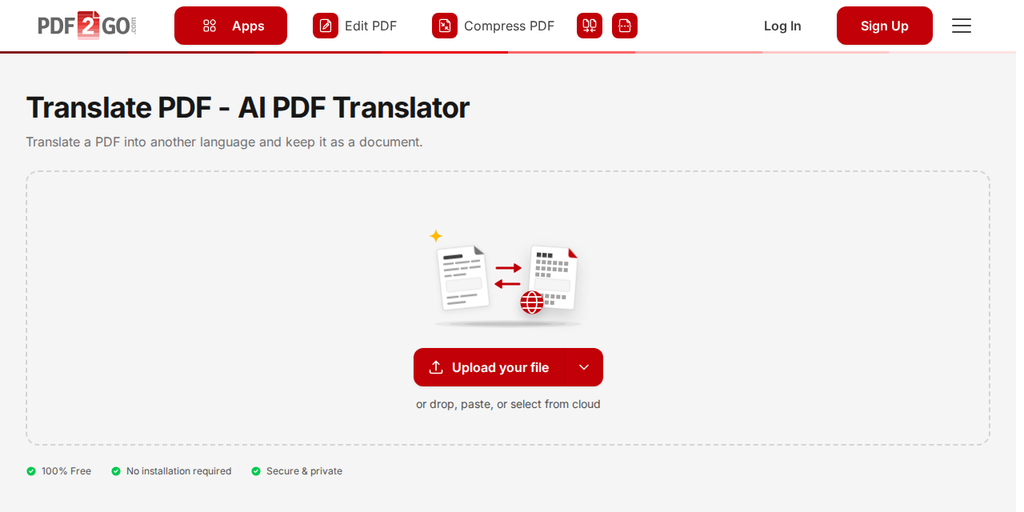
- Buka aplikasi Terjemahkan PDF lalu klik "Upload your file", atau jatuhkan PDF Anda ke dalam kotak.
- Pilih bahasa yang Anda inginkan untuk dokumen tersebut. Anda tidak perlu memilih bahasa aslinya.
- Klik "Translate". Halaman akan diterjemahkan satu per satu, dan Anda dapat memantau progresnya.
- Klik "Export as PDF", pilih tata letak, lalu unduh PDF yang sudah diterjemahkan.
Terjemahan mesin biasanya sudah cukup untuk memahami sebuah dokumen. Baca hasilnya dengan saksama sebelum Anda menggunakannya untuk keperluan hukum atau komersial.
Terjemahkan PDF dengan Google Translate
Banyak orang menggunakan Google Translate untuk menerjemahkan kata atau frasa. Namun tahukah Anda bahwa layanan ini juga dapat menerjemahkan file?
Perlu diingat bahwa batas ukuran file yang diunggah ke Google Translate adalah 10 MB.
Ikuti langkah-langkah di bawah ini untuk menerjemahkan file PDF:
- Masuk ke Situs web Google Translate dan klik kotak "Documents" .
- Pilih bahasa asal dan bahasa tujuan terjemahan. Jika tidak yakin, klik opsi "Detect language" dan Google akan menentukan bahasanya.
- Jelajahi komputer Anda dan unggah file yang ingin Anda terjemahkan. Google Translate mendukung format berikut: .doc, .docx, .odf, .pdf, .ppt, .pptx, .ps, .rtf, .txt, .xls, atau .xlsx.
- Klik tombol biru "Translate" tombol.
- Klik "Download Translation" tombol.
Gunakan Google Drive dan Docs untuk menerjemahkan PDF
Apakah PDF yang ingin Anda terjemahkan sudah ada di Google Drive? Jika ya, Anda dapat langsung menerjemahkannya dari sana. Metode Google Drive ini sangat cocok jika Anda ingin mengedit PDF sebelum atau sesudah diterjemahkan.
Berikut cara menerjemahkan PDF Anda:
- Buka situs web Google Drive dan temukan file yang ingin Anda terjemahkan.
- Klik kanan file tersebut, pilih Open with dan pilih Google Docs.
- Sekarang Anda akan dialihkan ke Google Docs.
- Klik Tools dan pilih Translate document.
- Masukkan nama file hasil terjemahan dan bahasa yang Anda inginkan. Jika sudah, klik Translate.
- Dokumen baru akan terbuka dengan file yang sudah diterjemahkan.
Bagaimana cara mengedit PDF hasil terjemahan? Konversi PDF ke Word
Jika Anda ingin mengedit PDF hasil terjemahan, Anda perlu mengonversi PDF ke dokumen Word yang dapat diedit terlebih dahulu. Dengan cara ini, Anda dapat mengubah teks dengan lebih mudah. Di PDF2Go, kami berupaya membuat file Word secara akurat dan menjaga tata letak.
Bagaimana cara menerjemahkan PDF hasil pemindaian?
Metode yang disebutkan sebelumnya cocok untuk PDF asli. Namun menerjemahkan PDF hasil pemindaian memerlukan pendekatan berbeda. Meskipun Anda dapat menerjemahkan PDF hasil pemindaian menggunakan Google Drive, tetap bisa terjadi masalah pada pengenalan teks dan tata letak. Untuk hasil terbaik, kami sarankan mengekstrak teks dari PDF hasil pemindaian menggunakan OCR terlebih dahulu.
Yang perlu Anda lakukan hanyalah mengonversi PDF Anda menjadi dokumen Word. Setelah itu, Anda dapat mengekstrak teks, mengeditnya, dan memilih hanya bagian yang ingin Anda terjemahkan. Setelah Anda mengekstrak teksnya, kunjungi Google Translate atau DeepL dan terjemahkan dokumen Word ke bahasa pilihan Anda. Anda juga dapat mengunggah dokumen Word ke Google Drive, membukanya di Google Docs, lalu menerjemahkannya dengan metode yang disebutkan di atas.
Berikut cara mengonversi PDF Anda menjadi dokumen Word yang dapat diedit menggunakan PDF ke Word berikut:
- Go to PDF2Go's Konverter PDF ke Word.
- Unggah file dari komputer, Google Drive, atau DropBox Anda.
- Jika Anda memerlukan pengenalan teks, aktifkan "Enable OCR" dan atur opsi OCR sesuai kebutuhan Anda.
- Di pengaturan opsional, pilih Microsoft Word (*.docx) atau Word 2003 atau yang lebih lama (*.doc) dari menu tarik-turun.
- Klik "PDF to Word Converter" dan unduh file Word Anda.
Apa lagi yang bisa saya lakukan dengan PDF saya?
Sekarang Anda sudah tahu cara mengonversi PDF ke Word dan menerjemahkan teks yang diekstrak, apa lagi yang bisa Anda lakukan dengan PDF Anda? Di PDF2Go, Anda akan menemukan 50 aplikasi yang membantu Anda mengelola dokumen PDF dengan mudah.
Kerjakan teks terjemahan, ubah PDF terjemahan Anda ke format lain, atau coba beberapa alat PDF berikut:
- Edit PDF - memberi anotasi, serta menambahkan gambar, bentuk, dan gambar ke file terjemahan
- Kompres PDF - mengurangi ukuran file PDF
- Lindungi PDF - mengenkripsi PDF Anda dengan kata sandi
- Urutkan dan Hapus Halaman PDF - menyusun ulang atau menghapus halaman berlebih dari PDF
- Buat PDF Dapat Dicari - mencari konten PDF untuk kata kunci, angka, dan banyak lagi.