
¿Te cuesta editar una imagen JPG que contiene texto importante? Muchas personas se encuentran en una situación similar, ya sea un informe de proyecto, apuntes de clase o incluso una receta antigua. En lugar de volver a escribir todo manualmente, puedes convertir tus imágenes JPG en documentos de Word editables con solo unos pocos clics. Con PDF2Go, este proceso no solo es rápido, sino también muy fácil de usar.
Te guiaremos paso a paso para convertir JPG en archivos Word con el formato correcto. Además, te explicaremos cómo utilizar el Reconocimiento Óptico de Caracteres (OCR) para un reconocimiento de texto preciso con nuestra herramienta de pdf a Word.
¿Por qué convertir JPG a Word usando Reconocimiento Óptico de Caracteres (OCR)?
Convertir JPG a Word con Reconocimiento Óptico de Caracteres (OCR) ofrece varias ventajas, especialmente cuando trabajas con imágenes ricas en texto:
- Texto editable: El OCR extrae texto de las imágenes, lo que te permite editarlo y darle formato en Word.
- Mayor eficiencia: El OCR ahorra tiempo al automatizar la transcripción del texto de las imágenes, eliminando la necesidad de escribirlo manualmente y reduciendo errores humanos.
- Mejor accesibilidad: Una vez en formato Word, el texto de las imágenes es más accesible, especialmente al usar lectores de pantalla u otras tecnologías de asistencia.
- Presentación profesional: Convertir JPG a Word te permite dar formato, personalizar y pulir el texto para que luzca profesional en informes, documentos o presentaciones.
Usar OCR para esta conversión convierte el texto estático en un documento de Word totalmente funcional, lo que facilita trabajar con la información, compartirla y almacenarla.
¿Cómo convertir JPG a Word con OCR?
¿Listo para empezar? Así puedes convertir tus imágenes JPG en documentos de Word fácilmente con nuestro conversor "PDF to Word":
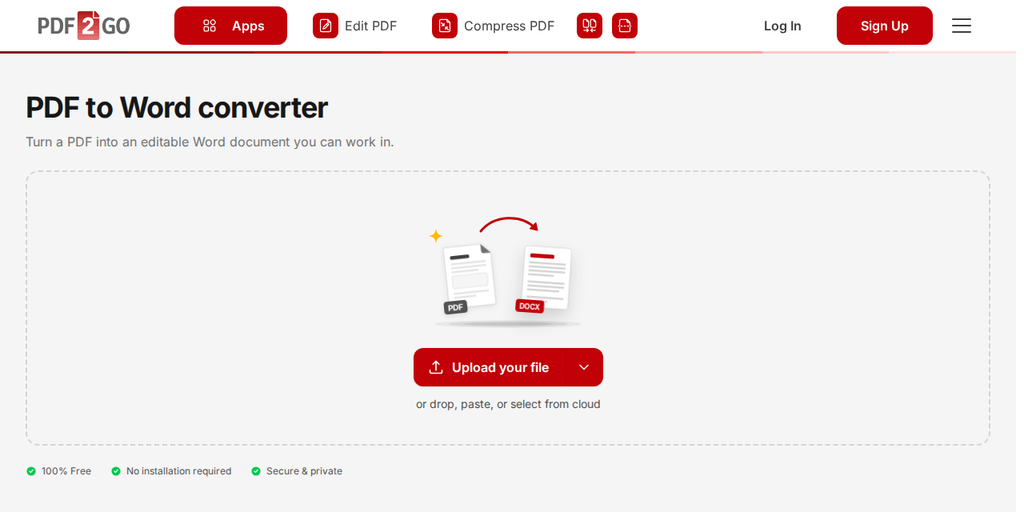
- Sube tu imagen: Sube tu archivo JPG a la herramienta "PDF to Word" en PDF2Go.
- Activa el OCR: Activa "Enable OCR" y luego elige un método de OCR: "Keep the layout" o "Get the cleanest text". Selecciona todos los idiomas que aparezcan en tu imagen.
- Elige el formato: Selecciona Microsoft Word (.docx) o Word 2003 y anteriores (.doc) en el menú desplegable.
- Inicia la conversión: Haz clic en "Convertir" y espera a que finalice la conversión.
- Descarga tu documento: Una vez finalizada la conversión, descarga tu nuevo documento de Word.
Descubre más con PDF2Go: convierte, optimiza y edita tus archivos
Aunque puedes convertir fácilmente JPG a Word en línea con nuestra herramienta, PDF2Go ofrece un conjunto completo de herramientas de productividad que te ahorran tiempo. Además de la conversión, puedes editar, optimizar y mejorar tus documentos sin esfuerzo. Ya sea que necesites combinar archivos, comprimir PDF o convertir Speech To Text, PDF2Go tiene la solución adecuada para ti.
¿Este servicio es gratuito?
La versión gratuita de PDF2Go es perfecta para usuarios ocasionales o para quienes necesitan acceso esporádico a herramientas de PDF de alta calidad. Puedes usar PDF2Go gratis sin crear una cuenta. Crear una cuenta gratuita aumenta tus límites.
¿Planeas usar PDF2Go con más frecuencia y quieres acceder a OCR y herramientas de IA? Considera actualizar a un suscripción premium para desbloquear todas las funciones avanzadas.
- Planes de suscripción: Paga mensualmente o anualmente por una cantidad fija de créditos.
- Créditos adicionales: Compra Créditos extra en cualquier momento. Serán válidos durante un año o hasta que los uses.
¿Eres profesor o estudiante? Solicita hoy nuestro cuenta educativa y obtén acceso gratuito a la suscripción premium.
Si necesitas herramientas PDF fáciles de usar para convertir y editar documentos, PDF2Go puede ayudarte a lograr tus objetivos rápidamente, en cualquier dispositivo o navegador. ¡Pruébalo hoy mismo!