
Instagram ist eine beliebte Plattform, um Fotos und Videos zu teilen, aber was ist, wenn du ein PDF verschicken möchtest? Du fragst dich vielleicht, wie das geht, da Instagram das direkte Teilen von PDFs nicht unterstützt. In diesem Guide beantworten wir die häufige Frage: „Kannst du PDFs auf Instagram senden?“ und zeigen dir 3 einfache und effektive Methoden dafür. Los geht’s!
1. PDF in Bild umwandeln
Die einfachste Möglichkeit, ein PDF auf Instagram zu teilen, ist über Bilderzu stärken.
So geht's:
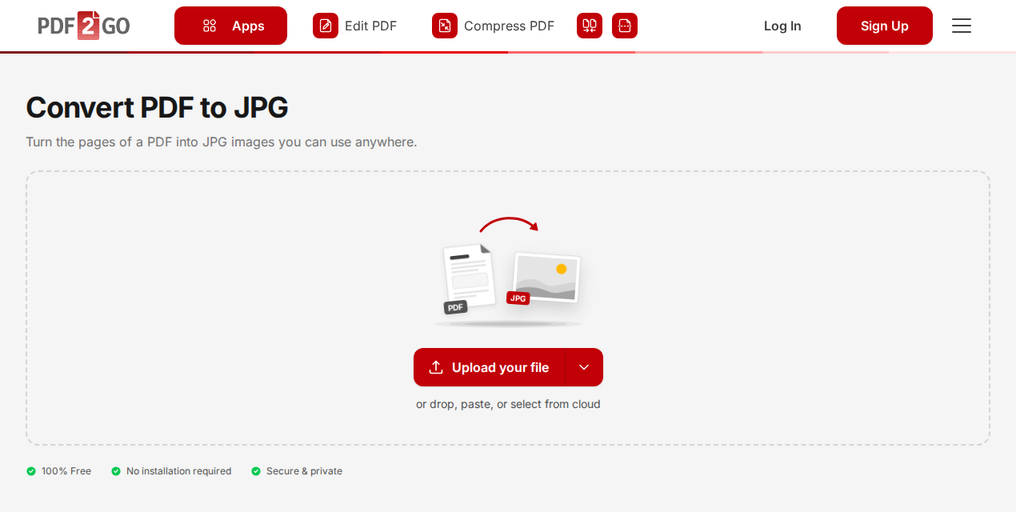
- PDF in Bild umwandeln: Nutze Online-Apps wie PDF2Go, um dein PDF in ein Bildformat zu konvertieren wie JPGzu stärken.
- Auf Instagram hochladen: Lade nach der Konvertierung diese Bilder in deinen Instagram-Feed oder deine Story hoch.
- Per Direct Message teilen: Zum Teilen über Instagram Direct sende die konvertierten Bilddateien einfach als Nachrichten.
TIPP: Erstelle einen Karussell-Post!
Wenn dein PDF mehrere Seiten hat, ist ein Karussell-Post auf Instagram eine gute Möglichkeit, deine Inhalte zu teilen. Instagram hat die Karussell-Funktion vor Kurzem aktualisiert, sodass Nutzer jetzt bis zu 20 Bilder in einem einzigen Beitrag. Das ist eine deutliche Erhöhung gegenüber dem bisherigen Limit von 10 und bietet mehr Flexibilität, um mehrere Inhalte auf einmal zu zeigen.
Folge diesen Schritten:
- PDF in JPG umwandeln: Nutze Das Tool von PDF2Go nutzen können, um jede Seite deines PDFs in ein eigenes Bild zu konvertieren.
- Auf Instagram hochladen: Wähle bis zu 20 Bilder aus, um deinen Karussell-Post zu erstellen und das neue erweiterte Limit voll auszuschöpfen.
- Reihenfolge anpassen: Achte darauf, dass die Bilder in der richtigen Reihenfolge angeordnet sind, damit der Aufbau deines Dokuments erhalten bleibt.
- Posten und teilen: Sobald alles hochgeladen ist, können deine Follower durch die Bilder wischen und das gesamte Dokument ansehen!
Diese Methode eignet sich besonders für Dokumente mit mehreren Seiten und bietet ein nahtloses, ansprechendes Leseerlebnis direkt auf Instagram.
2. Cloud-Dienst nutzen und PDF per Link teilen
Eine weitere einfache Möglichkeit, ein PDF auf Instagram zu versenden, ist das Teilen als Linkzu stärken.
- PDF in einen Cloud-Dienst hochladen: Lade dein PDF in einen Cloud-Dienst wie Google Drive, Dropbox oder OneDrive hoch.
- Link teilen: Erstelle einen teilbaren Link zu dem PDF.
- Link auf Instagram teilen: Sende den Link per Instagram Direct oder füge ihn deiner Bio oder deiner Story hinzu., damit Nutzer über den Link auf das PDF zugreifen können.
3. PDF in Video umwandeln
Ein PDF mit mehr als 20 Seiten als einzelne Bilder auf Instagram zu teilen, ist nicht praktikabel, da Instagram auf 20 Bilder pro Beitrag begrenzt.
Eine bessere Option? Konvertiere dein PDF in ein Video. So kannst du das gesamte Dokument in einem flüssigen, visuell ansprechenden Format präsentieren und es deiner Zielgruppe leichter machen, Schritt zu halten.
Folge diesen Schritten:
- PDF in Video umwandeln: Nutze kostenlose Online-Video-Converter-Plattformen wie Video2Edit zu um dein PDF in ein Videoformat zu konvertieren. Mit dieser App kannst du aus deinen PDF-Seiten ein Video erstellen, das sich einfach auf Instagram teilen lässt.
- Video hochladen: Sobald du dein PDF in ein Video umgewandelt hast, lade es in deinen Instagram-Feed oder deine Story hoch oder erstelle daraus einen Reel.
- Per Direct Message teilen: Du kannst das Video auch über Instagram Direct versenden.
Tipps für erfolgreiches Teilen von PDFs auf Instagram
- PDF-Größe optimieren: Stelle sicher, dass deine PDF-Datei für das Teilen im Web optimiert ist. Große Dateien können die Ladezeiten verlangsamen und sind bei langsameren Verbindungen möglicherweise nicht zugänglich.
- URL-Shortener verwenden: Nutze Apps, um PDF-Links zu verkürzen. So lassen sich Links einfacher verwalten und du sparst Zeichen auf Plattformen mit Begrenzungen.
- Mobilfreundlich gestalten: Da viele Nutzer Social Media auf dem Handy verwenden, stelle sicher, dass dein PDF mobilfreundlich ist, um ein gutes Nutzungserlebnis auf kleineren Bildschirmen zu bieten.
- Interaktion fördern: Stelle Fragen zu den Inhalten deines PDFs und antworte aktiv auf Kommentare und Nachrichten, um Diskussionen zu fördern.
- Leistung überwachen: Nutze die Analysefunktionen der Plattform, um nachzuverfolgen, wie deine PDF-Posts performen, damit du erkennst, was bei deiner Zielgruppe ankommt.
Fazit
Auch wenn Instagram keine direkte PDF-Freigabekannst du deine Inhalte dennoch effektiv teilen. Konvertiere dein PDF in Bilder, erstelle einen Karussell-Post, teile einen Link über einen Cloud-Dienst oder verwandle dein PDF in ein Video. Diese Methoden helfen dir, deine Dokumente so zu präsentieren, dass sie zu Instagrams visuellem Stil passen. Wähle, was für dich am besten funktioniert, und leg los!
Dir hat dieser Blog gefallen? Probiere PDF2Go aus, um dein Dokumenten-Management zu vereinfachen!
Für mehr Tipps und Updates rund um PDFs folge uns auf Facebook und Xzu stärken. Bleib dran für weitere hilfreiche Inhalte und werde Teil unserer Community!
Warum PDF2Go, um deine PDFs zu verbessern?
Neben der Konvertierung deiner PDFs in Bilder und zurück bietet PDF2Go eine umfassende Suite von über 20 PDF-Tools, die entwickelt wurden, um die Arbeit mit PDFs einfach und effizient zu machen.
Hier sind einige der wichtigsten Gründe, warum PDF2Go hervorsticht:
OCR (Optische Zeichenerkennung): Text aus gescannten Dokumenten extrahieren
- OCR-Konvertierung: Konvertiere gescannte Bilder oder PDFs in bearbeitbaren Text, um Informationen aus gedruckten Dokumenten einfach zu extrahieren und zu bearbeiten.
- Mehrere Sprachen: Unterstützt OCR in verschiedenen Sprachen und sorgt so für eine genaue Texterkennung auch bei nicht englischen Dokumenten.
Barrierefreiheit: Unterwegs arbeiten
- Gerätekompatibilität: Nutze PDF2Go auf jedem Gerät mit jedem Browser, ganz ohne Softwareinstallation oder Downloads.
- Benutzerfreundliche Oberfläche: Bearbeite und konvertiere PDFs einfach unter Windows, Mac oder Linux.
Nahtlose Workflow-Integration
- Cloud-Speicher-Round-Trip-Integration: Lade Dateien aus Dropbox und Google Drive zu PDF2Go hoch, um deine Dateien effizient zu verwalten und nahtlos zu konvertieren. Nach der Verarbeitung kannst du die bearbeiteten Dateien wieder in ihren ursprünglichen Cloud-Speicher hochladen.
- API-Zugriff: PDF2Go bietet API-Zugriff, um PDF-Bearbeitungs- und Konvertierungsfunktionen in deine Anwendungen zu integrieren.
Hol dir Hilfe, wenn du sie brauchst
- Kundensupport: Wende dich bei Fragen oder Problemen an unser Support-Team.
- Umfassende FAQs und Tutorials: Lerne die verschiedenen Funktionen von PDF2Go kennen durch ausführlichen Anleitungen und Tutorials.zu stärken.
Sicherheit und Compliance
Bei PDF2Golegen wir großen Wert auf deine Privatsphäre und die Sicherheit deiner Dateien.
So schützen wir deine Daten:
- Option für sofortige Löschung: Du kannst deine Datei nach dem Download sofort von unseren Servern löschen und behältst so die volle Kontrolle über deine Daten.
- Datenschutzgarantie: Wir überwachen den Inhalt deiner Dateien nicht ohne deine Zustimmung. Außerdem ist aufgrund der großen Anzahl täglich verarbeiteter Dateien eine manuelle Prüfung nicht möglich.
- Sicherer Download: Dateien können nur über eine eindeutige, nicht erratbare Download-URL heruntergeladen werden, die dir bereitgestellt wird. So bleiben deine Downloads sicher und privat.
- Urheberrecht und Eigentum: Du behältst jederzeit das vollständige Urheberrecht und Eigentum an sowohl den ursprünglichen als auch den konvertierten Dateien.