
Zweifellos hat Google das Leben seiner Nutzer deutlich erleichtert, indem es viele nützliche Tools anbietet. Eines der beliebtesten ist Google Docs. Zusätzlich dazu, dass es kostenlos ist, kann dieses Online-Textverarbeitungsprogramm auf jeder Plattform verwendet werden. Ein Browser und eine Internetverbindung reichen aus, um an Dokumenten zu arbeiten und sie in der Cloud (Google Drive) zu speichern. Wenn du zum Beispiel verhindern möchtest, dass andere das PDF bearbeiten, oder Dateigrößenbeschränkungen bei E-Mail-Anhängen umgehen willst, ist es gut zu wissen wie man ein Google-Dokument als PDF speichertzu stärken.
Hier findest du eine einfache Anleitung, wie du jede Google-Doc-Datei als PDF speichern kannst.
Wie speichere ich ein Google-Dokument als PDF-Datei?
- Öffne dein Dokument in Google Docs.
- Klicke unter "Datei" auf "Herunterladen".
- Wähle "PDF-Dokument (.pdf)".
- Prüfe die PDF-Datei.
Wie du siehst, ist das Konvertieren von Google Docs in PDF einfach. Trotzdem kann es vorkommen, dass der Export nicht immer ganz korrekt ist. Wenn ein Fehler auftritt, gibt es eine einfache Lösung.
Zuerst
- wandele das Google Doc in eine .docx-Datei um und
- nutze unsere WORD in PDF Konverter. Das PDF-Dokument steht schon nach wenigen Augenblicken zum Download bereit!
Hinweis: Die einzige Möglichkeit, Offline-Kopien deiner Google-Dokumente zu erhalten, besteht darin, sie in .docx-Formatzu konvertieren. Wenn du unterwegs bist, remote arbeitest oder dich in einer Situation befindest, in der du keinen Internetzugang hast, kannst du nicht auf Google-Docs-Dokumente zugreifen. Wie erwähnt, müssen sie zuerst in ein Office-Format konvertiert werden.
Wie konvertiere ich ein Google-Dokument mit PDF2Go in ein PDF?
Sobald du das Dokument (im .docx-Format) heruntergeladen hast, gehe folgendermaßen vor:
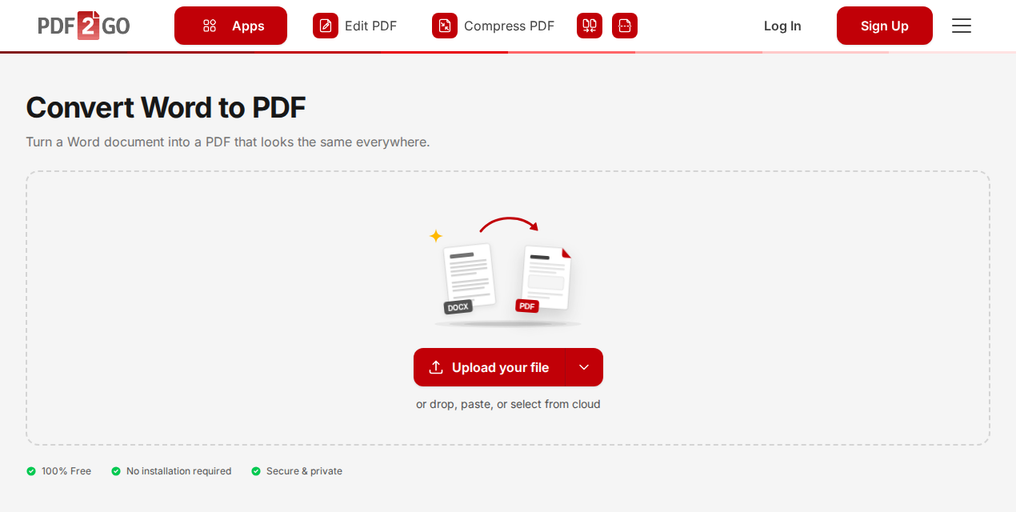
- Gehe zur PDF2Go Tool WORD in PDFzu stärken.
- Klicke auf "Datei hochladen" und wähle die DOCX-Datei aus, die du konvertieren möchtest. Um sie direkt aus Google Drive zu importieren, nutze den Pfeil neben der Schaltfläche.
- Lege bei Bedarf im Bereich Einstellungen das Seitenformat und die Ausrichtung fest und klicke dann auf "In PDF umwandeln", um die Konvertierung zu starten.
- Lade deine PDF-Datei herunter.
Kann ich ein PDF wieder in Google Docs speichern?
Ja. In Google Drive kannst du ein PDF wieder in ein Google Doc umwandeln. Ziehe das PDF in dein Drive, doppelklicke darauf und wähle die Option, es als Google Doc zu öffnen.
Mit OCR-Technologie extrahiert Google den Inhalt deines PDFs in ein Google Doc, das du leicht bearbeiten kannst. Wenn du mit dem Ergebnis nicht zufrieden bist, probiere unseren Konverter aus und nutze die OCR-Option, um dein PDF im Word-Format zu speichern. Versuche anschließend erneut, es als Google Doc zu exportieren. Wenn es immer noch nicht wie geplant funktioniert, kopiere den Inhalt manuell in dein Google Doc.
PDF2Go - deine All-in-one-App zum Bearbeiten von PDF-Dateien
PDF2Go bietet viele Dokumenten-Konverter, darunter auch für Microsoft-Office-Dokumente. Unser Word in PDF Konverter ist eine der beliebtesten kostenlosen Online-Apps. Du kannst die PDF2Go-Konverter auch für andere Google-Dokumente verwenden, einschließlich Präsentationen und Tabellen.
Mit der pdf2go.com Konvertierungstechnologie erhältst du genaue Konvertierungsergebnisse. Konvertiere deine Dokumente ganz einfach über jeden Browser und auf jedem Gerät.
Wir entwickeln einfach zu bedienende Online-Apps für dich. Apps, die dir deine tägliche Arbeit erleichtern.