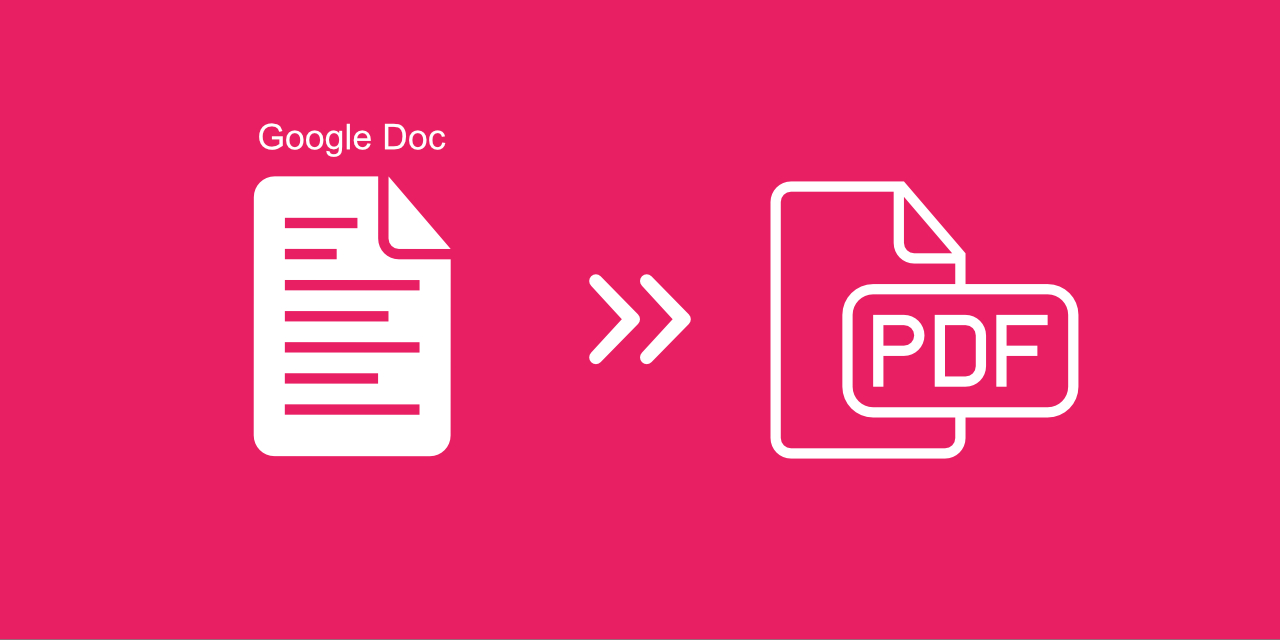
নিঃসন্দেহে, Google ব্যবহারকারীদের জীবন অনেক সহজ করে দিয়েছে বিভিন্ন দরকারি টুল দিয়ে। এর মধ্যে জনপ্রিয়গুলোর একটি হল Google Docs। বিনামূল্যে হওয়ার পাশাপাশি, এই অনলাইন ওয়ার্ড প্রসেসর যে কোনো প্ল্যাটফর্মে ব্যবহার করা যায়। শুধু একটি ব্রাউজার আর ইন্টারনেট কানেকশন থাকলেই আপনি ডকুমেন্টে কাজ করতে পারবেন এবং সেগুলো ক্লাউডে (Google Drive) সংরক্ষণ করতে পারবেন। আপনি যদি, উদাহরণস্বরূপ, অন্যদের PDF এডিট করতে বাধা দিতে চান বা ইমেইল অ্যাটাচমেন্টের ফাইল সাইজ সীমা এড়িয়ে যেতে চান, তাহলে কীভাবে একটি Google Doc-কে PDF হিসেবে সেভ করবেনবাড়ানোর বিষয়।
যে কোনো Google Doc ফাইলকে PDF ফরম্যাটে সেভ করার একটি সহজ নির্দেশিকা নিচে দেওয়া হল।
কীভাবে একটি Google Doc-কে PDF ফাইল হিসেবে সেভ করবেন?
- Google Docs-এ আপনার ডকুমেন্ট ওপেন করুন।
- "File" মেনুতে গিয়ে "Download" এ ক্লিক করুন।
- "PDF document (.pdf)" নির্বাচন করুন।
- PDF ফাইলটি পরীক্ষা করুন।
দেখতেই পাচ্ছেন, Google Docs থেকে PDF-এ রূপান্তর করা সহজ। তবুও, কখনও কখনও এক্সপোর্ট সঠিক নাও হতে পারে। যদি কোনো ত্রুটি দেখেন, হাতের কাছেই একটি সহজ সমাধান আছে।
প্রথমে,
- Google doc-কে .docx ফাইলে কনভার্ট করুন, তারপর
- আমাদের WORD to PDF কনভার্টার ব্যবহার করুন। কয়েক মুহূর্তের মধ্যেই PDF ডকুমেন্টটি ডাউনলোডের জন্য প্রস্তুত হবে!
বিঃদ্রঃ
আপনার Google ডকুমেন্টগুলোর অফলাইন কপি পাওয়ার একমাত্র উপায় হলো সেগুলোকে .docx ফরম্যাটেকনভার্ট করা। আপনি যদি ভ্রমণে থাকেন, রিমোটলি কাজ করেন, বা এমন কোথাও থাকেন যেখানে ইন্টারনেট নেই, তাহলে আপনি Google Docs ডকুমেন্টে প্রবেশ করতে পারবেন না। আগে উল্লেখ করা হয়েছে, সেগুলোকে আগে Office ফরম্যাটে রূপান্তর করতে হবে।
PDF2Go ব্যবহার করে কীভাবে একটি Google Doc-কে PDF-এ কনভার্ট করবেন?
ডকুমেন্টটি (.docx ফরম্যাটে) ডাউনলোড করার পর, নিচের ধাপগুলো অনুসরণ করুন:
- PDF2Go-এর WORD to PDF টুলেবাড়ানোর বিষয়।
- যান। যে DOCX ফাইলটি কনভার্ট করতে চান সেটি বেছে নিন। চাইলে আমাদের টুল পেজ থেকেই "Google Drive" নির্বাচন করে সরাসরি ফাইল ইমপোর্ট করতে পারেন।
- "Convert" নির্বাচন করুন।
- PDF-এর একটি ভার্সন বেছে নিন (ঐচ্ছিক)।
- "START" এ ক্লিক করে আপনার ফাইলটি DOCX থেকে PDF-এবাড়ানোর বিষয়।
- রূপান্তর করুন। তারপর আপনার PDF ফাইলটি ডাউনলোড করুন।
আমি কি PDF আবার Google Docs-এ সেভ করতে পারি?
হ্যাঁ। Google Drive-এর মাধ্যমে আপনি PDF-কে আবার Google doc-এ কনভার্ট করতে পারেন। PDF ফাইলটি টেনে Drive-এ ছাড়ুন, ডাবল-ক্লিক করুন এবং সেটি Google doc হিসেবে ওপেন করার অপশনটি নির্বাচন করুন।
OCR প্রযুক্তি ব্যবহার করে, Google আপনার PDF-এর কনটেন্ট বের করে একটি Google doc-এ নিয়ে আসবে, যেটি আপনি সহজেই এডিট করতে পারবেন। যদি ফলাফল পছন্দ না হয়, আমাদের কনভার্টার ব্যবহার করে OCR অপশন দিয়ে আপনার PDF-কে Word ফরম্যাটে সেভ করুন। এরপর আবার সেটিকে Google doc হিসেবে এক্সপোর্ট করার চেষ্টা করুন। তাও যদি পরিকল্পনা অনুযায়ী কাজ না করে, তাহলে কনটেন্ট ম্যানুয়ালি কপি-পেস্ট করে আপনার Google doc-এ রাখুন!
PDF2Go - PDF ফাইল এডিট করার জন্য আপনার সব-এক-সাথে টুল
PDF2Go আপনাকে বিভিন্ন ডকুমেন্ট কনভার্টার দেয়, যার মধ্যে Microsoft Office ডকুমেন্টের কনভার্টারও রয়েছে। আমাদের Word to PDF কনভার্টার সবচেয়ে জনপ্রিয় ফ্রি অনলাইন টুলগুলোর একটি। আপনি প্রেজেন্টেশন এবং স্প্রেডশিটসহ অন্যান্য Google ডকুমেন্টের জন্যও PDF2Go কনভার্টার ব্যবহার করতে পারেন।
ব্যবহার করুন pdf2go.com এর কনভার্সন প্রযুক্তি, যাতে আপনি সঠিক কনভার্সন রেজাল্ট পান। যে কোনো ব্রাউজার এবং যে কোনো ডিভাইস থেকে সহজেই আপনার ডকুমেন্ট কনভার্ট করুন।
আমরা এমন সহজ-ব্যবহারযোগ্য অনলাইন টুল তৈরি করি, যেগুলো আপনি সুবিধাজনকভাবে ব্যবহার করতে পারবেন। টুল, যা আপনার কাজকে অনেক সহজ করে দেয়!


