
کیا آپ تیزی سے ایک PDF دستاویز بنانا چاہتے ہیں؟ آپ صحیح جگہ پر آئے ہیں! PDF Creator ایک آسان آن لائن ٹول ہے جس میں بہت سی مفید خصوصیات ہیں۔ ایک اور اچھی خبر یہ ہے کہ یہ مفت دستیاب ہے۔
PDF Creator آپ کے لیے کیوں مفید ہو سکتا ہے؟
سب سے پہلے، یہ PDF بنانے کا سب سے آسان طریقہ پیش کرتا ہے۔ چند ہی کلکس میں آپ ایک خالی صفحے کو، مثال کے طور پر، ایک اہم نوٹس یا اشتہار میں بدل سکتے ہیں۔ پھر آپ PDF کو غیر مطلوبہ ترمیم سے محفوظ کر سکتے ہیں، چاہیں تو اسے پرنٹ کریں، اور آپ کا کام مکمل! PDF فائل بنانا کبھی اتنا آسان نہیں تھا۔
PDF کریئیٹر میں وہ تمام ضروری ٹولز موجود ہیں جن کی مدد سے صارفین اپنے دستاویزات کا بھرپور فائدہ اٹھا سکتے ہیں۔ درحقیقت، یہ ویب براؤزر پر مبنی ورژن PDF2Go کے PDF Editor! کے مشابہ اختیارات اور سیٹنگز رکھتا ہے۔ اسے کسی بھی ایسے ڈیوائس سے استعمال کیا جا سکتا ہے جو انٹرنیٹ سے منسلک ہو۔ کوئی اضافی پروگرام انسٹال کرنے کی ضرورت نہیں۔
PDF Creator کے ساتھ PDF کیسے بنائیں؟
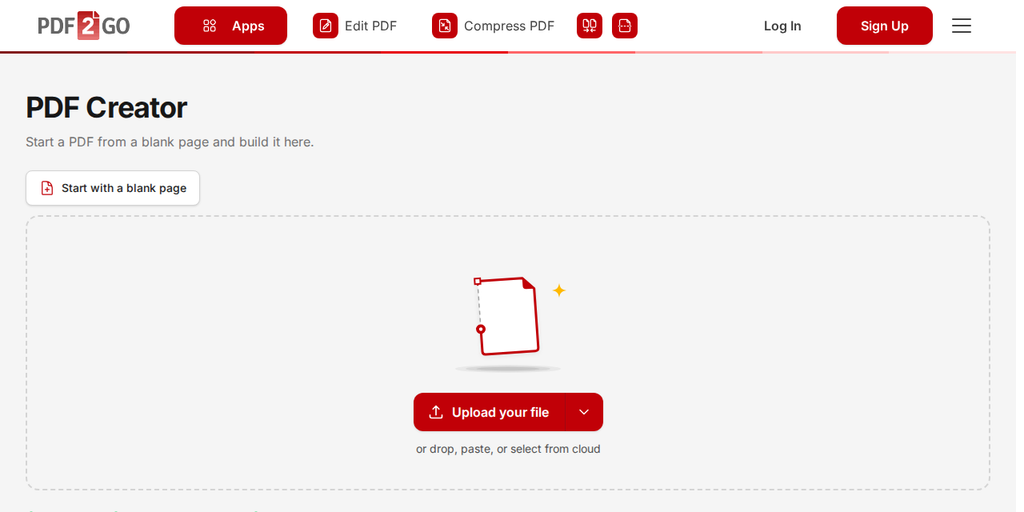
PDF فائل بنانے کا طریقہ کافی سادہ ہے۔ نیچے دیے گئے مراحل پر عمل کریں:
- جائیں PDF کریئیٹر.
- کلک کریں خالی صفحے سے شروع کریں پر تاکہ PDF بنانا شروع کریں۔
- اختیاری طور پر، پہلے سے متعین سائز میں سے صفحے کا سائز منتخب کریں یا رخ (Portrait یا Landscape) مقرر کریں۔
- کینوس پر موجود ٹولز استعمال کرتے ہوئے پی ڈی ایف بنائیں۔ آپ متن شامل کر سکتے ہیں، تصاویر داخل کر سکتے ہیں، شکلیں اور لکیریں بنا سکتے ہیں، ہائی لائٹ، ڈرائنگ اور بہت کچھ کر سکتے ہیں۔
- جب آپ کا دستاویز مکمل ہو جائے تو Share پر کلک کریں، پھر Download پر، فائل ٹائپ کے طور پر PDF منتخب کریں، اور دوبارہ Download پر کلک کریں۔
- آپ کا نیا بنایا گیا PDF خودکار طور پر ڈاؤن لوڈ ہو جائے گا!
اہم معلومات
فائل بنانے اور ایڈٹ کرنے کے بعد، آپ اسے اپنے ہارڈ ڈرائیو یا ڈیوائس پر ڈاؤن لوڈ کر سکتے ہیں۔ آپ اپنا PDF کلاؤڈ اسٹوریج میں بھی محفوظ کر سکتے ہیں۔ فی الحال ہم Google Drive، Dropbox، اور OneDrive کو سپورٹ کرتے ہیں۔
اب آگے کیا کریں؟
ابھی کام مکمل نہیں ہوا؟ آپ ایک اور PDF ایڈٹ کرنا چاہتے ہیں یا آپ کی فائل اب بھی بہت بڑی ہے؟ بہت اچھا! پر pdf2go.com آپ کو PDF سے متعلق تمام حل ملیں گے جن کی آپ کو ضرورت ہو سکتی ہے! اپنے PDF کو کسی دوسرے فارمیٹ، جیسے دستاویز، تصویر، یا پریزنٹیشن میں تبدیل کرنا بھی ممکن ہے۔ آپ کو صرف اوپر موجود ڈراپ ڈاؤن مینو میں سے Convert PDF کے پسندیدہ فنکشن کا انتخاب کرنا ہے۔ یا براہِ راست نیویگیشن میں لنک پر کلک کر کے اپنی پسند کا PDF کنورٹر کھولیں۔
20 سے زیادہ مفید ٹولز کے ساتھ، کوئی بھی PDF سے متعلق کام ایسا نہیں رہے گا جسے آپ انجام نہ دے سکیں! ان میں سے چند کو ضرور دیکھیں:
- Resize PDF – اپنے ایڈٹ کیے گئے PDF کے پیپر سائز کو تبدیل کرنے کے لیے یہ فنکشن منتخب کریں۔
- Sort and Delete – اپنے PDF کے صفحات کو دوبارہ ترتیب دیں یا صرف چند صفحات کو حذف کریں۔
- PDF تقسیم کریں – PDF کو دو یا اس سے زیادہ الگ PDFs میں تقسیم کریں۔
- PDF گھمائیں – آپ کسی بھی صفحے کو الگ الگ یا تمام کو ایک ساتھ گھما سکتے ہیں۔
- PDF ملائیں – آسانی سے اپنے PDF کو کسی دوسرے دستاویز کے ساتھ مرج کریں۔
- PDF کمپریس کریں – اس کمپریشن فنکشن کے ذریعے آپ PDF کی فائل سائز آسانی سے کم کر سکتے ہیں۔
زیادہ سیکیورٹی کے لیے
ڈاؤن لوڈ کرنے سے پہلے آپ Flatten PDF کا آپشن آن کر سکتے ہیں (پریمیم آپشن)۔ اس سے دوسرے لوگ دستاویز کو ایڈٹ نہیں کر سکیں گے یا چھپے ہوئے حصوں کو ظاہر نہیں کر پائیں گے، کیونکہ تمام مواد ایک غیر قابل تلاش لیئر میں ضم ہو جائے گا۔
کیا یہ سروس مفت ہے؟
ہاں! ہماری آن لائن سروس عام صارفین کے لیے مفت ہے۔
ہم روزانہ Credits کے ساتھ ایک مفت پیکیج پیش کرتے ہیں، جس سے آپ زیادہ تر فیچرز کو آزما اور جانچ سکتے ہیں۔ یہ کسی premium plan جو آپ کی ضروریات کے لیے سب سے موزوں ہو۔
پریمیم کیوں لیں؟
PDF2Go کی پوری صلاحیت کو پریمیم پلان کے ساتھ استعمال کریں اور حاصل کریں:
- بیچ پراسیسنگ – ایک ساتھ کنورٹ کریں 200 فائلیں تک
- بڑی فائل سائزز – فائلوں کو پراسیس کریں، زیادہ سے زیادہ ہر ٹاسک میں 64 GB تک
- AI سپورٹڈ ٹاسکس جدید پراسیسنگ کے لیے
- ٹاسک پرائیورٹی – بغیر انتظار کے فوری پراسیسنگ سے لطف اٹھائیں
- اشتہارات سے پاک تجربہ بغیر خلل کے کام کے لیے
آج ہی اپ گریڈ کریں اور فائل کنورژن کو تیز، ہوشیار اور زیادہ مؤثر بنائیں!