PDFファイルのページを回転する退屈な作業を避けたいですか?当社の使いやすいオンラインツールなら、素早く効率的に行えます。
PDFドキュメント内のすべて、または特定のページを回転させたい理由はさまざまです。複数のPDFファイルを結合すると、一部のページが逆さまになったり横向きになったりする場合があります。また、書類や本を一括でスキャンする際に、誤って1ページまたは数ページを逆さまにスキャンしてしまうこともあります。そんなときは、ページを回転させるだけで文書をきれいに整えられます." PDFページを回転" はPDF2Goが提供する無料のオンラインツールで、PDFファイルを回転して新しいPDFとして保存できます。ファイル形式はPDFである必要があります。PDF以外のファイルは、当社の別の信頼できるツールである PDFに変換.
PDFを回転する方法を学びましょう
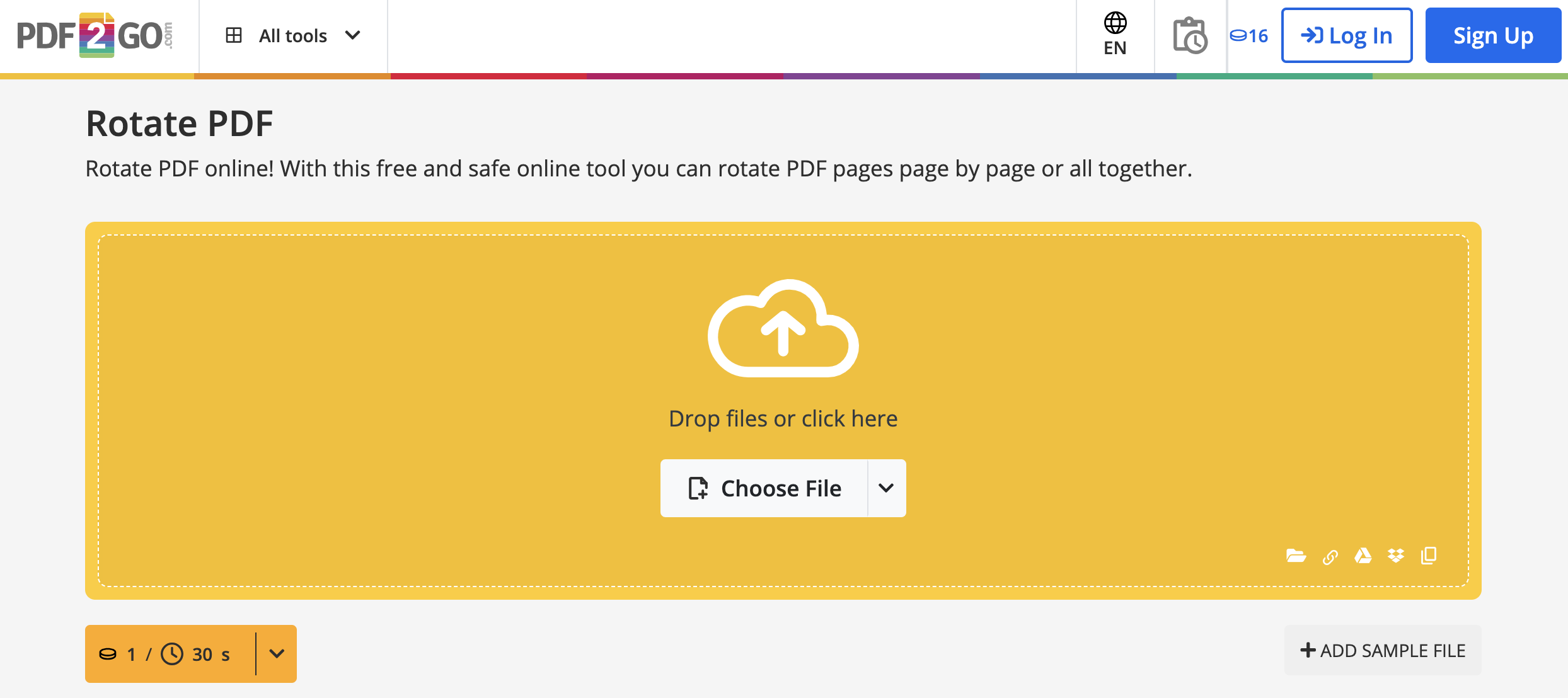
簡単なステップに従ってください:
- 上部メニューの 「ファイルを選択」 をクリックしてアップロードするPDFファイルを選択します。PDFファイルをドラッグ&ドロップすることもできます。インターネット上のファイル(URL入力)やクラウドストレージ(Google Drive、Dropbox)からのアップロードも可能です。
- サムネイルに表示されているページを回転するには、矢印ボタンをクリックします。
- すべてのページを左または右に回転するには、それぞれのボタンを使用します。
- 「 Reset ですべての変更をリセットします。
- 次にクリックします。 「Save as」 をクリックしてメニューを開き、最後に 「Save」 ボタンをクリックして確定します。
ご覧のとおり、 操作手順はとてもシンプルです。ファイルをアップロードしたら、PDFの編集を開始できます。PDFファイルの向きを変更しましょう。各ページの横にある矢印をクリックして特定のページの向きを修正するか、ウィンドウ左上のメインメニューからPDF内のすべてのページの向きをまとめて変更できます。必要なページの編集が完了したら、結果を保存して、回転後の新しいPDFをダウンロードしてください。
次にできること
さらに詳しい編集や調整が必要な場合は、 PDF2Go PDF2Goには、必要なあらゆるツールがそろっています!当社のツールは どのデバイス・ブラウザからでも無料でご利用いただけます。 外出先でもドキュメントを変換・編集できます。ぜひ人気のオンラインツールをお試しください:
- ページの並べ替えと削除 - 数分で PDF のページを並べ替えたり削除したりできます。
- PDFを圧縮 - PDF をメール送信に適したサイズに圧縮します。
- PDF 分割 - PDF ファイルを簡単に分割し、大切なページだけを保存・共有できます。
- PDF 結合 - 複数の PDF ファイルを 1 つにまとめます!
PDF2Go ブログ - デジタル文書をうまく変換・編集するためのハウツー記事、情報、ニュースが見つかる場所です!


