Want to avoid the dreary task of rotating PDF files? With our easy-to-use online tool, you can do it quickly and efficiently.
There are many different reasons why you might want to rotate all or specific pages inside your PDF document. When merging different PDF files, it might happen that some of the pages are upside-down or sideways. Or while scanning a pile of documents or a book, it might also happen that you accidentally scan one or a few pages upside down. A rotation is all it takes to make your document perfect." Faire pivoter des pages PDF" from PDF2Go is a free online tool which enables you to rotate PDF files and save them as new PDF files. The file must be in PDF format. Otherwise, you can convert your files to PDF by using another reliable tool of ours – Convertir en PDF.
Learn how to rotate your PDFs
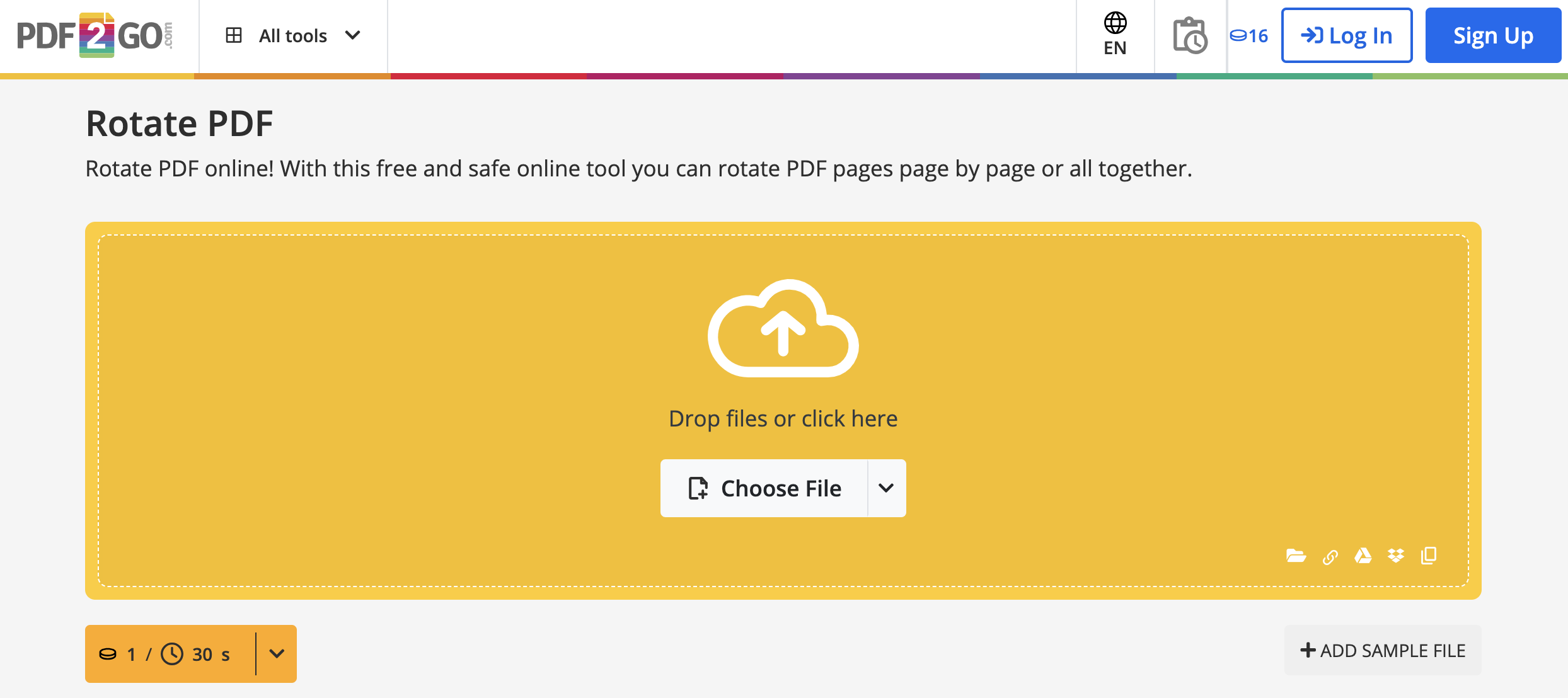
Follow a few easy steps:
- Click “Choose File” to select a PDF file to upload. You can also drag and drop the PDF file. Uploading a file from the Internet (Enter URL) or cloud storage services (Google Drive, Dropbox) is also possible.
- Cliquez sur les flèches pour faire pivoter les pages affichées dans les vignettes.
- Faites pivoter toutes les pages vers la gauche ou vers la droite à l'aide du bouton correspondant.
- Use "Reset" to reset all changes.
- Click on "Save as" to open the menu, then finally confirm by clicking on the "Save" button.
As you can see, the whole process is incredibly simple. After uploading the file, you can start editing your PDF. Change the orientation of the PDF file. One can either click the arrow (next to each page) to correct the orientation of a specific page or click the main menu on the top left side of the window to change the orientation of all pages within the PDF. When you have edited all the desired pages, save the result and download your newly rotated PDF.
What to do next?
If you are looking for further adjustments, on PDF2Go you will find every tool you might ever need! Our tools are available on any device and any browser, for free. Convert and edit your documents on the go! Try some of our most popular online tools:
- Sort and Delete Pages – sort or delete a page from a PDF, within minutes.
- Compresser un PDF – get your PDF to a mailable size.
- Diviser un PDF – split PDF files effortlessly, so that you can save or share only the pages that are important to you.
- Fusionner des PDF – combine multiple PDF files into one!
PDF2Go Blog – the place to find useful how-to articles, insights and news, to successfully convert and edit your digital documents!


