
O ní PDF kan tí yóò bá àfihàn PowerPoint rẹ mu gan-an. Ìbéèrè kan ṣoṣo ni pé báwo ni a ṣe fẹ fi PDF kun PowerPoint? Lófẹ lori ayélujára PDF2Go àwọn irinṣẹ le ràn ọ lọ́wọ́ láti fi PDF kun àfihàn gẹgẹ bí àwòrán, tàbí láti dá àfihàn PowerPoint taara sílẹ̀ láti inú PDF náà. Nínú àpilẹ̀kọ yìí, ẹ kọ́ síi nípa àwọn ọ̀nà wọ̀nyí kí o sì yan èyí tó bá ọ mu jù.
Ní gbígbẹ̀, ọ̀nà méjì ni láti fi PDF kun àfihàn PowerPoint: gẹgẹ bí àwòrán tàbí gẹgẹ bí ohun kan (object).
1 Báwo ni a ṣe fi PDF kun PowerPoint gẹgẹ bí àwòrán
Tí o bá fẹ́ fi ojúewé kan ṣoṣo lára PDF kun àfihàn rẹ, fífi PDF kun PowerPoint gẹgẹ bí àwòrán ni ọ̀nà tó dára jù fún ọ. Ohun tí o nílò láti ṣe ni láti kọ́kọ́ yí ìwé aṣẹ PDF padà sí fáìlì JPG kọ́kọ́.
Ọ̀nà yìí dára fún fífi díẹ̀ nínú akoonu sílẹ̀ nínú àfihàn. O lè lò ó nígbà tí o kò fẹ́ máa ṣí gbogbo PDF náà sílẹ̀ ní gbogbo ìgbà tí o bá ń tọ́ka sí i.
ÌMỌ̀RÀN: Ya PDF sílẹ̀ tí o bá ní ìwé aṣẹ pẹ̀lú ojúewé púpọ̀ tí o kò ní lò nínú àfihàn náà. Irinṣẹ́ wa lori ayélujára Pín PDF n jẹ́ kí o yan ojúewé tó ṣe pàtàkì sí ọ nìkan. Ya ojúewé kan ṣoṣo tàbí àtòjọ ojúewé kúrò nínú PDF.
Ìtàn míì lórí Báwo la ṣe Ya Ojúewé sílẹ̀ nínú PDF .
Ẹ̀sì ni bí o ṣe lè fi fáìlì PDF kun PowerPoint gẹgẹ bí àwòrán
- Lọ sí irinṣẹ́ PDF sí JPG.
- Ṣàgbékalẹ̀ PDF tí o fẹ́ fi kun láti kọ̀mpútà rẹ, Google Drive, tàbí Dropbox.
- Tí o bá fẹ́, o lè yí ìwọn àwòrán, ìpinnu (resolution) tàbí fi àwọn ipa fọ́tò kun àwòrán rẹ nípasẹ̀ yíyan èyíkéyìí nínú àwọn àṣàyàn tó wà.
- Tẹ Yí PDF padà sí JPG bọ́tìnì. Lẹ́yìn ìyípadà, o lè yan láti gba ojúewé kọọkan sílẹ̀ tàbí gbogbo ìwé aṣẹ náà pọ̀.
- Ní báyìí, lọ sí fáìlì PowerPoint rẹ kí o sì yan Insert > Pictures > This Device.
- Wá kí o sì yan ojúewé(tí) tí o fẹ́ fi kun, lẹ́yìn náà tẹ Open.
2 Báwo ni a ṣe fi PDF kun PowerPoint gẹgẹ bí ohun kan
Ọ̀nà yìí n jẹ́ kí o fi gboogbo fáìlì PDF rẹ sílẹ̀ nínú àfihàn PowerPoint. Ó wúlò gan-an bí àpẹẹrẹ tí o bá fẹ́ fi àwọn àlàyé tàbí dáradára àlàyé lórí kókó kan hàn. Ní ìtúmọ̀ míì, o lè lò fáìlì PDF gẹgẹ bí ìwé ìmúlò fún àfihàn rẹ.
Lẹ́yìn tí a bá ti fi PDF sílẹ̀ nínú PowerPoint gẹgẹ bí ohun kan, o lè ṣí i kí o sì wo ó nígbà àfihàn.
Ẹ̀sì ni bí o ṣe lè fi PDF kun PowerPoint gẹgẹ bí ohun kan
- Nínú PowerPoint, yan síláìdì tí o fẹ́ fi fáìlì sí, lẹ́yìn náà yan Insert > Object.
- Nínú àpótí Insert Object, yan Create from file.
- Tẹ ibi tí fáìlì PDF wà sínú, tàbí tẹ Browse, wá fáìlì PDF náà, lẹ́yìn náà yan OK.
PDF náà ti di apá kan nínú fáìlì àfihàn rẹ! O lè ṣí PDF kikún nípasẹ̀ títẹ lẹ́mejì lórí àwòrán náà nígbà títọ́ (Normal view).
Akiyesi: Tí o bá gba àṣìṣe nígbà tí o ń gbìyànjú láti fi ìwé aṣẹ PDF sílẹ̀ gẹgẹ bí ohun kan, jẹ́ kó dájú pé PDF náà kì í ṣe ṣiṣí lórí kọ̀mpútà rẹ.
3 Yí PDF padà sí Àfihàn PowerPoint
Ṣé o mọ̀ pé o lè yí ìwé aṣẹ PDF padà taara sí àfihàn PowerPoint? Irinṣẹ́ wa lori ayélujára PDF sí PowerPoint converter dára fún iṣẹ́ yìí. Ní ọ̀nà yìí, o lè rọrùn ṣàtúnṣe fáìlì PDF ìpilẹ̀ nípasẹ̀ yíyí i taara sí PowerPoint.
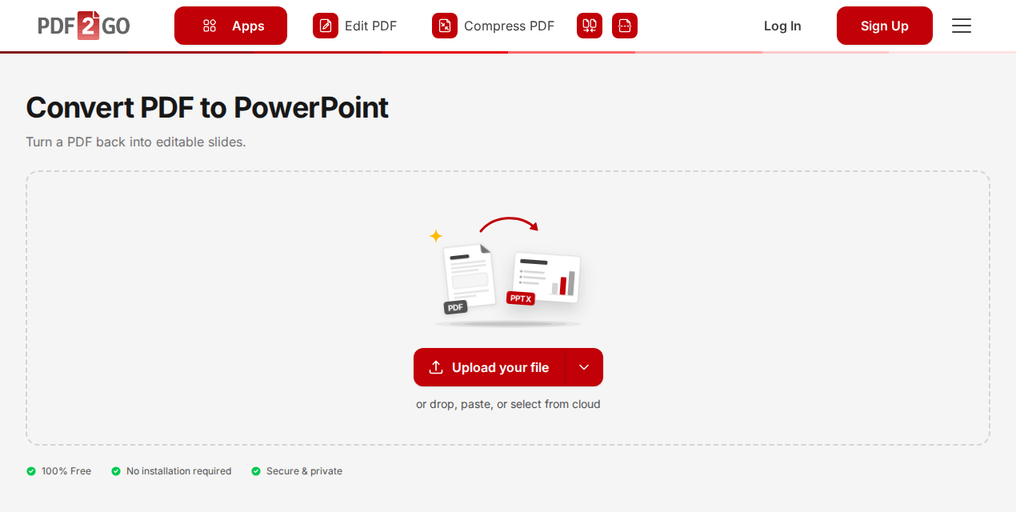
Ẹ̀sì ni bí o ṣe lè yí PDF padà sí Àfihàn PowerPoint
- Lọ sí irinṣẹ́ PDF sí PowerPoint.
- Ṣàgbékalẹ̀ PDF tí o fẹ́ yí padà sí PPT tàbí PPTX láti kọ̀mpútà rẹ, Google Drive, tàbí Dropbox.
- Tẹ Yí PDF padà sí PowerPoint bọ́tìnì láti yí fáìlì PDF padà sí fáìlì PowerPoint tí a lè ṣe àtúnṣe.
- Gba faili PowerPoint ti a ti yí pada.
Ṣàyẹ̀wò àwọn irinṣẹ́ PDF míì!
Ní báyìí tí o ti mọ bí o ṣe lè fi PDF rọrùn kun PowerPoint, tí o sì lè dá àfihàn sílẹ̀ láti inú PDF, kí ló dé tí o kò fi ṣàyẹ̀wò yòókù àwọn irinṣẹ́ wa?
Lórí PDF2Go, lẹ́yìn náà, ìwọ yóò rí Awọn app 50 ti yoo ran ọ lọwọ lati ṣakoso awọn iwe aṣẹ ni irọrun ki o si mu iṣẹ ṣiṣe pọ si. Lailewu, yipada awọn faili PDF si awọn ọna kika Office miiran, ṣatunkọ, ṣẹda, ṣe imudọgba ati jẹki aabo awọn PDF rẹ.
Gẹgẹ bi orukọ iṣẹ naa ṣe sọ, o le ṣe iyipada ati ṣatunkọ awọn iwe aṣẹ PDF rẹ paapaa nigba irin-ajo! Awọn irinṣẹ wa wa lori ẹrọ ati aṣàwákiri kankan. A ti ṣe iranlowo iṣẹ ori ayelujara fun lilo foonu alagbeka.
Gbìyànjú díẹ lára àwọn irinṣẹ́ orí ayélujára wa tí ó gbajúgbajà jù lọ:
- Ṣeto ati Pa Àwọn Ojú-ewé Dé – ya awọn oju-iwe lẹsẹkẹsẹ tabi pa wọn kuro ninu PDF.
- Yi PDF ká kiri (rotate) – yi awọn oju-iwe PDF kaakiri ni oju-iwe kọọkan tabi gbogbo wọn papo.
- Darapọ̀ PDF – darapọ awọn faili PDF pupọ si ọkan ni irọrun!
- Dábò bo PDF – fi ọrọigbaniwọle kun iwe aṣẹ PDF rẹ.
- Dìkún PDF – dín iwọn faili PDF rẹ ku.
Ṣe PDF2Go jẹ ọfẹ?
Bẹ́ẹ̀ni! Iṣẹ́ wa lórí ayélujára jẹ́ ọfẹ́ fún àwọn tó máa ń lò lákàkàkà. A ń pèsè ìpò ọfẹ́ pẹ̀lú àwọn Credit ojoojúmọ́, tí yóò jẹ́ kó rọrùn fún ọ láti ṣàwárí àti dán púpọ̀ nínú àwọn àǹfààní wa wò. Èyí mú kó dáa gẹ́gẹ́ bí ibi ìdánwò kí o tó pinnu lórí ètò premium ti yoo ba ohun ti o nilo mu dara julọ.
Kí Ló Dé Tí O Fún Premium?
Sii gbogbo agbara PDF2Go pẹlu ètò Premium ki o sì ní iriri:
- Ìṣàkóso lọ́nà àkójọpọ̀ – Yí díẹ̀díẹ̀ tó 200 fáìlì pada lẹ́ẹ̀kan ṣoṣo
- Ìwọn fáìlì tó tóbi jù – Ṣe ìmúlò fáìlì tó tóbi dé 64 GB fún iṣẹ́ kan
- AI-Supported Tasks fún ṣiṣe àtúnṣe tó gòkè
- Ààyè àkọ́kọ́ fún iṣẹ́ – Ní ìṣàkóso ṣiṣe lẹ́sẹ̀kẹsẹ láìsí àkókò dídúró
- Ìrírí láìsí ìpolówó fún ṣiṣẹ́ láìní ìdíwọ̀n
Ṣe àgbéga lónìí kí o sì ní iriri ìyípadà fáìlì tó yara, tó ọlọ́gbọ́n, tí ó sì munadoko sí i!
Àwọn ànfààní ti AI & Lílò Kirẹditi
Diẹ ninu awọn irinṣẹ to ti ni ilọsiwaju, gẹ́gẹ́ bí AI-OCR, Ọrọ sí Ọrọ-ìsọ, àti Ọrọ-ìsọ sí Ọrọ, nilo agbara sisẹ diẹ sii ati nitorinaa n lo Awọn Kirẹditi diẹ sii. Isanwo wa jẹ kedere ati kedere, iwọ yoo san fun akoko gangan ti o gba lati yipada faili rẹ.
Ìpèsè pàtàkì fún Àwọn Akẹ́kọ̀ọ́ & Olùkọ́
Ṣé ìwọ akẹ́kọ̀ọ́ tàbí olùkọ́ ni? Ìròyìn ayọ̀! O lè forúkọsílẹ fún àkọọ́lẹ̀ ẹ̀kọ́ Premium ọfẹ́ kí o sì ní àyè sí gbogbo àwọn irinṣẹ́ wa láì san owó.