
Neden PDF'yi Excel'e dönüştürmelisiniz?
Analiz etmeniz gereken verilerin bulunduğu bir PDF dosyası aldığınız bir durumla hiç karşılaştınız mı? PDF'deki tabloları düzenlemek zordur. Tabloda sadece küçük bir değişiklik yapmak bile çok fazla değerli zaman kaybettirir. Bir PDF dosyasını Excel'e nasıl dönüştüreceğinizi öğrenmek çok daha kolaydır. Bu şekilde tablolara kolayca erişebilir ve bunları yeni verilerle sürekli güncelleyebilirsiniz.
PDF'yi çevrimiçi olarak Excel'e nasıl kolayca dönüştürebilirsiniz?
PDF'yi düzenlenebilir bir Excel dosyasına dönüştürmeniz gerekiyorsa, birPDF'den Excel'e dönüştürücükullanın. PDF'yi Excel hesap tablosuna dönüştürmek yalnızca birkaç saniye sürer. Sonrasında, belgeyi kolayca düzenleyebilirsiniz.
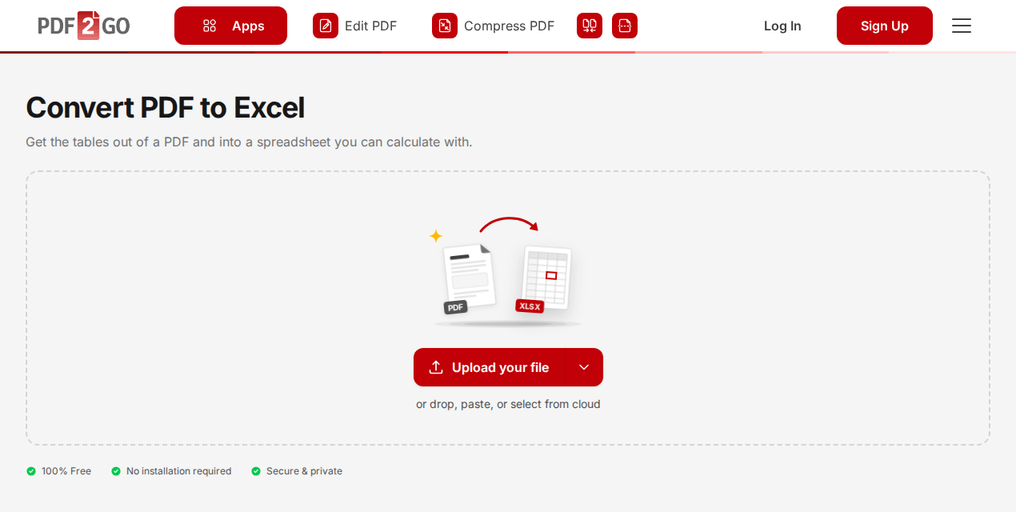
- PDF2Go'nun PDF'den Excel'e aracı.
- "Dosyanızı yükleyin"e tıklayarak PDF dosyanızı bilgisayarınızdan yükleyin veya yanındaki oka tıklayarak Google Drive, OneDrive, Dropbox ya da bir URL'den ekleyin. Ayrıca dosyanızı doğrudan dönüştürme aracına sürükleyip bırakabilirsiniz.
- "Çıktı Formatı" altında Microsoft Excel (*.xlsx) veya Excel 2003 ya da önceki (*.xls) sürümünü seçin.
- Dönüştürmeyi iyileştirmek için isteğe bağlı ayarları kullanın (OCR ile dönüştür).
- "Dönüştür"e tıklayın ve dönüşüm tamamlanana kadar bekleyin.
- "START"a tıklayın ve geri kalanını ses yükselticiye bırakın.
PDF2Go'nun aracını kullanmak için e-posta adresinizle kaydolmanıza veya ek bir yazılım kurmanıza gerek yoktur - PDF'den Excel'e aracına yükleyin. PDF'nizi Excel tablolarına dönüştürmek için, dosyalarınızı tarayıcınızdan PDF2Go'ya yükleyin ve dönüştürülen dosyayı indirin.
İPUCU: Belgeleri her düzenlemeniz gerektiğinde, PDF'yi düzenlenebilir bir formata dönüştürmeniz gerekir. Dosyaları dönüştürmenin yanı sıra PDF'den Excel'e, PDF2Go ile ayrıca şunları da dönüştürebilirsiniz: PDF'den Word'e, veya PDF'den PowerPoint'e.
PDF2Go Premium ile Daha Fazla Özelliğin Kilidini Açın!
Düzenli olarak hesap tablolarındaki verilerle mi çalışıyorsunuz? Şuna yükseltin: Premium planı ve gelişmiş dönüştürme özelliklerinden yararlanın!
Neden Premium'a Geçmelisiniz?
Premium plan ile PDF2Go'nun tüm özelliklerinin kilidini açın ve aşağıdakilerin keyfini çıkarın:
- Toplu İşleme – Aynı anda200'e kadar dosya dönüştürün
- Daha Büyük Dosya Boyutları – Görev başına 64 GB'a kadar dosya işleyin
- Yapay Zeka Destekli Görevler gelişmiş işlemler için
- Görev Önceliği – Bekleme süresi olmadan anında işlem yapın
- Reklamsız Deneyim dikkatiniz dağılmadan çalışmanız için
Daha fazla bilgi için Fiyatlandırma Sayfası tüm Premium avantajlarını keşfetmek ve üretkenliğinizi bir üst seviyeye taşımak için!