ความโปร่งใส (Transparency)ซึ่งเป็นฟีเจอร์ที่มีให้ใช้งานในโปรแกรมวาดภาพและจัดหน้ามาเกือบสองทศวรรษ ช่วยเปิดโอกาสการสร้างสรรค์ได้อย่างหลากหลาย อย่างไรก็ตาม หากใช้ไม่ถูกต้อง อาจทำให้เกิดปัญหาในขั้นตอนการพิมพ์ได้ ดังนั้นมาทำความเข้าใจพื้นฐานของความโปร่งใส การใช้งาน และแนวทางปฏิบัติที่ดีเพื่อหลีกเลี่ยงปัญหาที่พบบ่อยกัน
ความโปร่งใส: ทำความเข้าใจพื้นฐาน
ก่อนจะไปดูการประยุกต์ใช้ความโปร่งใส สิ่งสำคัญคือต้องเข้าใจแนวคิดพื้นฐานว่าความ โปร่งใสแบบ native คืออะไรและทำงานอย่างไร ประเด็นสำคัญคือต้องแยกให้ออกว่าความโปร่งใสกับการ overprint ไม่ใช่เรื่องเดียวกัน
Overprint คือการที่พิมพ์หมึกหลายสีทับกัน ทำให้เกิดการผสมสีขึ้น ตัวอย่างเช่น วงกลมสีไซแอนทับบนพื้นหลังสีเหลืองจะให้ผลเป็นวงกลมสีเขียวบนพื้นเหลือง แต่หากลบวงกลมสีไซแอนออกจากพื้นเหลือง จะเหลือเพียงวงกลมสีน้ำเงินเท่านั้น Overprint และ เอฟเฟ็กต์ knockout เป็นกระบวนการที่เกิดจากการพิมพ์โดยตรง ไม่ได้อาศัยเอฟเฟ็กต์ความโปร่งใสภายในซอฟต์แวร์ออกแบบ
ความโปร่งใส (Transparency)ในทางกลับกัน มีจุดประสงค์ต่างออกไป โดยเน้นไปที่การสร้างเอฟเฟ็กต์เชิงศิลป์ เช่น เงา และ การไล่ความโปร่งใสขอบวัตถุ (feathering)ในฐานะนักออกแบบกราฟิก การใช้ความโปร่งใสอย่างเหมาะสมจะช่วยให้ได้ทั้งความสวยงามและประโยชน์ในการทำงานจริง
เอฟเฟ็กต์อย่างเงาตกนุ่มๆ โหมดผสมสี (blending modes) และขอบที่ไล่ความโปร่งใส ช่วยให้นักออกแบบสร้างงานที่โดดเด่นได้โดยตรงภายในโปรแกรมวาดภาพและจัดหน้า ลดความจำเป็นต้องเสียเวลาไปสร้างเอฟเฟ็กต์ในโปรแกรมแต่งภาพอย่าง Adobe Photoshop แล้วค่อยนำเข้า
การผสานฟีเจอร์ความโปร่งใสเข้ากับความสามารถในการส่งออกเป็น ไฟล์ PDF พร้อมพิมพ์ทำให้ความโปร่งใสแบบ native เป็นเครื่องมือที่ใช้งานได้จริง ยืดหยุ่น และเป็นมิตรต่อผู้ใช้
การใช้ความโปร่งใสที่พบบ่อย
- Feathering: ทำให้ขอบวัตถุนุ่มลงด้วยการค่อยๆ ไล่จากทึบแสงไปเป็นโปร่งใสภายในระยะที่กำหนด เทคนิคนี้ช่วยสร้างการเปลี่ยนผ่านที่ลื่นไหล ทำให้วัตถุกลมกลืนเข้ากับพื้นหลังได้อย่างแนบเนียน
- Opacity: การปรับระดับความโปร่งใสของวัตถุ ตั้งแต่ทึบแสง 100% ไปจนโปร่งใส 0% การลดค่า opacity จะทำให้เห็นงานศิลป์หรือพื้นหลังด้านล่าง ช่วยเพิ่มมิติให้กับงานออกแบบ
- Blending Modes: หรือที่เรียกว่าเอฟเฟ็กต์ความโปร่งใส คือการปรับวิธีที่สีของวัตถุผสมกัน โหมดต่างๆ ให้ผลลัพธ์ต่างกัน เช่น Multiply ทำให้สีมืดลงเพื่อสร้างเงา ส่วน Screen ทำให้สีสว่างขึ้นเพื่อสร้างแสงเรือง
ออกแบบงานด้วยความโปร่งใส
การใส่ความโปร่งใสแบบ native ลงในงานออกแบบเกี่ยวข้องกับกระบวนการเบื้องหลังที่ค่อนข้างซับซ้อน โดยเฉพาะเมื่อมีการใช้เอฟเฟ็กต์ความโปร่งใสหลายแบบกับวัตถุชิ้นเดียว ตัวอย่างเช่น เงาตกที่ดูเหมือนเรียบง่าย อาจมีทั้งการเปลี่ยนค่า opacity พื้นที่สีที่ใช้ผสม (blend color space) และการ feathering ร่วมกัน

ประเด็นสำคัญที่ควรพิจารณา
เอฟเฟ็กต์ความโปร่งใส สามารถนำไปใช้กับองค์ประกอบออกแบบได้หลากหลาย เช่น เส้นขอบหรือพื้นที่สีของงานเวกเตอร์ และยังสามารถใส่เอฟเฟ็กต์ความโปร่งใสหลายแบบลงในวัตถุหรือกลุ่มวัตถุเดียวกันได้ นอกจากนี้ยังสามารถเพิ่มความโปร่งใสให้เอกสารได้ด้วยการนำเข้าหรือวางงานศิลป์ที่มีความโปร่งใสจากโปรแกรมอื่น เพื่อเพิ่มความยืดหยุ่นในการออกแบบ
อย่างไรก็ตาม ความโปร่งใสไม่ได้มีความซับซ้อนในระดับเดียวกันทั้งหมด เมื่อจำนวนวัตถุโปร่งใสที่ทับซ้อนกันมากขึ้น ความซับซ้อนของเอฟเฟ็กต์ก็เพิ่มขึ้นตาม นักออกแบบจึงควรระมัดระวังไม่สร้างเอฟเฟ็กต์ที่อาจให้ผลลัพธ์ไม่พึงประสงค์ เช่น การ feather ขอบตัวอักษรแบบ serif ขนาดเล็กมาก อาจทำให้อ่านยากหรือพิมพ์ไม่ชัด ดังนั้นการใช้วิจารณญาณอย่างรอบคอบจึงเป็นสิ่งจำเป็นเมื่อต้องออกแบบด้วยความโปร่งใส
ความโปร่งใสและผลลัพธ์ขั้นสุดท้าย
แนะนำให้ใช้ มาตรฐาน PDF/X-4 เมื่อสร้างไฟล์ PDF สำหรับพิมพ์ เพราะสามารถเก็บความโปร่งใสแบบ native ของไฟล์ไว้ได้โดยไม่ต้อง flatten ก่อนส่งออก ทำให้การผสมความโปร่งใสเกิดขึ้นได้อย่างราบรื่นระหว่างกระบวนการเรนเดอร์บน RIP ที่มี PDF interpreter แบบ native
แม้โมเดล PDF/X-4 จะใช้งานได้อย่างมีประสิทธิภาพโดยทั่วไป แต่อาจมีปัญหาได้หากออกแบบเอฟเฟ็กต์ความโปร่งใสไว้ไม่ดี หรือ RIP รองรับความโปร่งใสได้ไม่สมบูรณ์ RIP แต่ละตัว RIP อาจให้ผลลัพธ์ต่างกัน ทำให้งานออกมาผิดเพี้ยนหรือประสิทธิภาพการประมวลผลลดลง
ในทุกกรณี ระบบจะสร้างภาพ softmask โดยอัตโนมัติเพื่อควบคุมความทึบของเอฟเฟ็กต์ความโปร่งใส เช่น เงาตก หรือขอบแสงเรืองด้านใน/ด้านนอก เพื่อให้การเรนเดอร์และผลลัพธ์มีคุณภาพดีที่สุด
แนวทางปฏิบัติที่ดีในการใช้ความโปร่งใส
หากใช้อย่างถูกต้อง ความโปร่งใสแบบ native จะช่วยเพิ่มความสร้างสรรค์ให้งานออกแบบได้อย่างลื่นไหล แต่ในงานสำหรับพิมพ์ ความโปร่งใสอาจสร้างความยุ่งยากได้ หากยึดตามหลักการและแนวทางพื้นฐาน ปัญหาส่วนใหญ่สามารถลดลงได้มาก ด้านล่างคือแนวปฏิบัติสำคัญเพื่อให้การพิมพ์งานที่มีความโปร่งใสทำได้อย่างราบรื่น
1 ใช้เท่าที่จำเป็น
ความซับซ้อนอาจเพิ่มขึ้นอย่างรวดเร็วเมื่อมีเลเยอร์ความโปร่งใสมากเกินไป การลดรูปความสัมพันธ์ของเอฟเฟ็กต์ความโปร่งใสจะช่วยลดปัญหาด้านการประมวลผล ตัวอย่างเช่น การใช้ความโปร่งใสมากเกินไปโดยผสมหลายเอฟเฟ็กต์เข้าด้วยกัน ทั้งการปรับ opacity เงาตก และการไล่สีแบบโปร่งใส อาจทำให้ระบบประมวลผลทำงานหนักเกินไป พยายามออกแบบให้เรียบง่ายแทนการวางวัตถุโปร่งใสหลายชั้น หากทำได้ให้เลือกวิธีออกแบบที่ตรงไปตรงมามากกว่า
ประเด็นนี้สำคัญเป็นพิเศษสำหรับงานที่ต้อง flatten ก่อนส่งออก ควรหลีกเลี่ยงวัตถุเวกเตอร์โปร่งใสบางส่วนที่ทับซ้อนกัน เพราะอาจทำให้การเรนเดอร์ไม่สอดคล้องกัน ช่วยให้ลักษณะงานสุดท้ายดูใกล้เคียงกันระหว่างส่วนที่ แปลงเป็นภาพบิตแมป (rasterized) และ และส่วนที่เป็นเวกเตอร์ให้กับเอกสารของคุณ
2 ข้อควรคำนึงเรื่องโมเดลสีและพื้นที่ผสมสี (Blend Space)
ประสิทธิภาพของความโปร่งใสขึ้นอยู่กับความสม่ำเสมอของ พื้นที่ผสมสี ระหว่างเอกสารและวัตถุ พื้นที่ผสมสีที่ขัดแย้งกันหรือมีหลายแบบอาจทำให้ได้ผลลัพธ์ที่ไม่คาดคิด โดยเฉพาะเมื่อมีองค์ประกอบโปร่งใสซ้อนทับกัน การรักษาความสม่ำเสมอของพื้นที่ผสมสีสำหรับความโปร่งใสภายในไฟล์เดียวกันและระหว่างไฟล์ที่นำเข้า/ฝังจึงมีความสำคัญ
ความโปร่งใส: พื้นที่ผสมสี
การทำความเข้าใจพื้นที่ผสมสีของความโปร่งใสมีความสำคัญต่อการรักษาความสม่ำเสมอของสีภายในเอกสาร โดยเฉพาะเมื่อมีการผสมระหว่างพื้นที่สีต่างๆ เช่น RGB และ CMYKพื้นที่ผสมสีเป็นสิ่งจำเป็นเพราะเอกสารหนึ่งชุดอาจประกอบด้วยสีแบบ RGB, CMYK หรือ Lab ผสมกันอยู่ในหน้าเดียวกัน และทั้งหมดนี้สามารถถูกผสมเข้าด้วยกันผ่านเอฟเฟกต์ความโปร่งใส
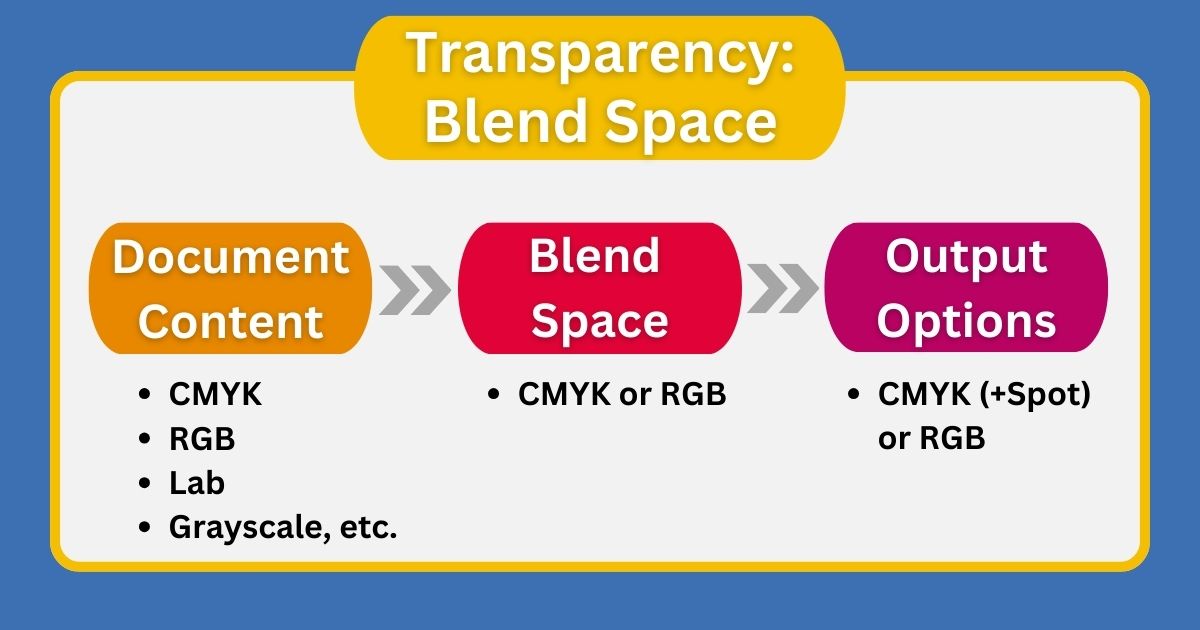
ให้ลองจินตนาการว่าเปรียบได้กับการทำงานใน Photoshop ที่การรวมภาพหลายภาพเข้าด้วยกันจะได้เป็นภาพเดียวในพื้นที่สีเดียวกัน เช่นเดียวกัน พื้นที่ผสมสีของความโปร่งใสจะรวมพื้นที่สีหลายแบบให้กลายเป็นเอาต์พุตที่สอดคล้องกัน
เพื่อที่จะผสมวัตถุโปร่งใสเข้าด้วยกัน เอกสารที่ถูก flatten แล้วต้องใช้พื้นที่สีเดียว (RGB หรือ CMYK) สำหรับการผสมสี พื้นที่นี้เรียกว่า Transparency Blend Spaceแนะนำให้ใช้พื้นที่ผสมสีของความโปร่งใสแบบเดียวกันตลอดทั้งเอกสารเพื่อลดความไม่สอดคล้องกัน
3 ลำดับและการซ้อนวัตถุ
จัดการลำดับการซ้อน: ลำดับการซ้อนของวัตถุมีผลต่อ การแสดงผลความโปร่งใสวัตถุ กลุ่ม หรือเลเยอร์แต่ละรายการจะมีลำดับการซ้อนของตนเอง ซึ่งส่งผลต่อวิธีการใช้ความโปร่งใส การปรับลำดับการซ้อนสามารถเปลี่ยนลักษณะของวัตถุที่ซ้อนทับกัน ส่งผลต่อเอฟเฟกต์ความโปร่งใส จำเป็นต้องจัดลำดับการซ้อนให้สอดคล้องกับผลลัพธ์ด้านการออกแบบที่ตั้งใจไว้เพื่อหลีกเลี่ยงความคลาดเคลื่อนด้านภาพโดยไม่ตั้งใจ
ให้ความสำคัญกับข้อความและสีสปอต: เพื่อป้องกันไม่ให้ข้อความและสีสปอตได้รับผลกระทบโดยไม่ตั้งใจจากการ flatten ความโปร่งใส ให้จัดวางไว้ด้านบนสุดของลำดับการซ้อน วิธีนี้ช่วยให้ยังคงความคมชัดและความสมบูรณ์ในเอาต์พุตสุดท้าย รักษาทั้งความอ่านง่ายและความเที่ยงตรงของสี
ด้วยการปฏิบัติตามแนวทางที่ดีที่สุดเหล่านี้ นักออกแบบจะสามารถใช้ศักยภาพเชิงสร้างสรรค์ของความโปร่งใสได้อย่างเต็มที่ พร้อมทั้งลดปัญหาในการพิมพ์ การตัดสินใจด้านการออกแบบอย่างมีกลยุทธ์ร่วมกับการปฏิบัติตามมาตรฐานจะช่วยให้เอฟเฟกต์โปร่งใสผสานรวมได้อย่างราบรื่น เพิ่มความโดดเด่นทางภาพของงานออกแบบ พร้อมลดความท้าทายด้านการปฏิบัติงานให้น้อยที่สุด
4 ความโปร่งใสสำหรับเงานุ่ม
เงาตกทับแบบนุ่ม ที่มีขอบโปร่งแสงให้สีพื้นหลังมองทะลุได้นั้นอาศัยความโปร่งใส เงาเหล่านี้แม้จะไม่ใช่ฟังก์ชันเนทีฟของ PDF แต่ถูกสร้างขึ้นโดยแอปพลิเคชัน โดยจะสร้างภาพที่มีเงาอยู่ภายในแล้วนำไปวางพร้อมข้อมูลความโปร่งใส คุณภาพของเอฟเฟกต์ลักษณะนี้ขึ้นอยู่กับการสร้างบิตแมปภายในโปรแกรมออกแบบ แนะนำให้ทดสอบเงาตกทับประเภทนี้ด้วยการพิมพ์จริงก่อนสรุปงานออกแบบ
สรุป
ความโปร่งใสแบบเนทีฟ เป็นเครื่องมือทรงพลังที่ช่วยเสริมกระบวนการออกแบบ การทำความเข้าใจและใช้ความโปร่งใสอย่างถูกต้องสามารถช่วยป้องกันความผิดพลาดที่มีต้นทุนสูงในขั้นตอนการผลิต แนวทางที่ดีที่สุดสำหรับความโปร่งใสประกอบด้วยการทำความเข้าใจรายละเอียดปลีกย่อย การใช้งานพื้นฐานให้เชี่ยวชาญ และคำนึงถึงการใช้งานปลายทางของไฟล์
ความโปร่งใสไม่ได้เท่ากันทุกแบบ และเมื่อความซับซ้อนเพิ่มขึ้น ความเสี่ยงด้านปัญหาเอาต์พุตก็สูงขึ้น โดยเฉพาะเมื่อมีการจัดการความโปร่งใสใน RIP ขณะพิมพ์ การตรวจหาและแก้ไขปัญหาเหล่านี้ให้ได้ก่อนถึงขั้นตอนสำคัญนี้จะช่วยให้เวิร์กโฟลว์ดำเนินไปอย่างราบรื่น


