
전단지 제작 앱
전단 템플릿에서 시작해 제목, 상세 내용, 사진을 추가하고 인쇄용 PDF로 다운로드하세요. 편집기는 브라우저에서 바로 실행됩니다.
전단지 템플릿으로 시작
무료 템플릿이 먼저 표시됩니다. 각 카드에는 크기와, 유료 플랜이 필요한 경우 해당 플랜이 표시됩니다.
-
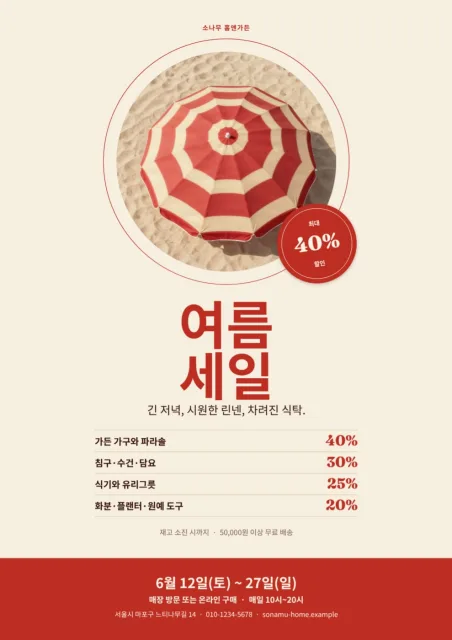 여름 세일 전단지, 줄무늬 파라솔 사진, 빨강과 크림
-
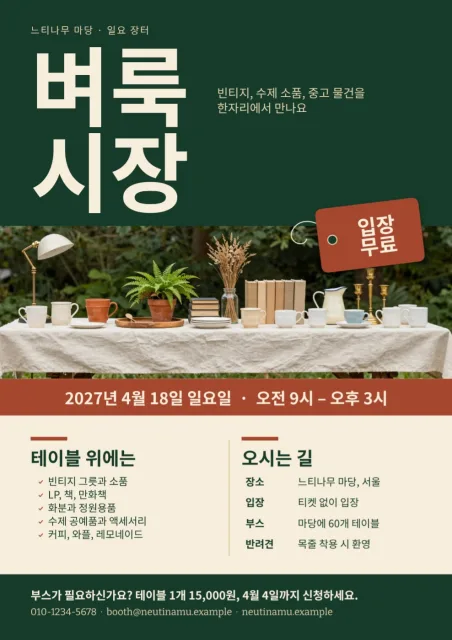 벼룩시장 전단, 판매대 사진 포함, 짙은 초록과 크림
-
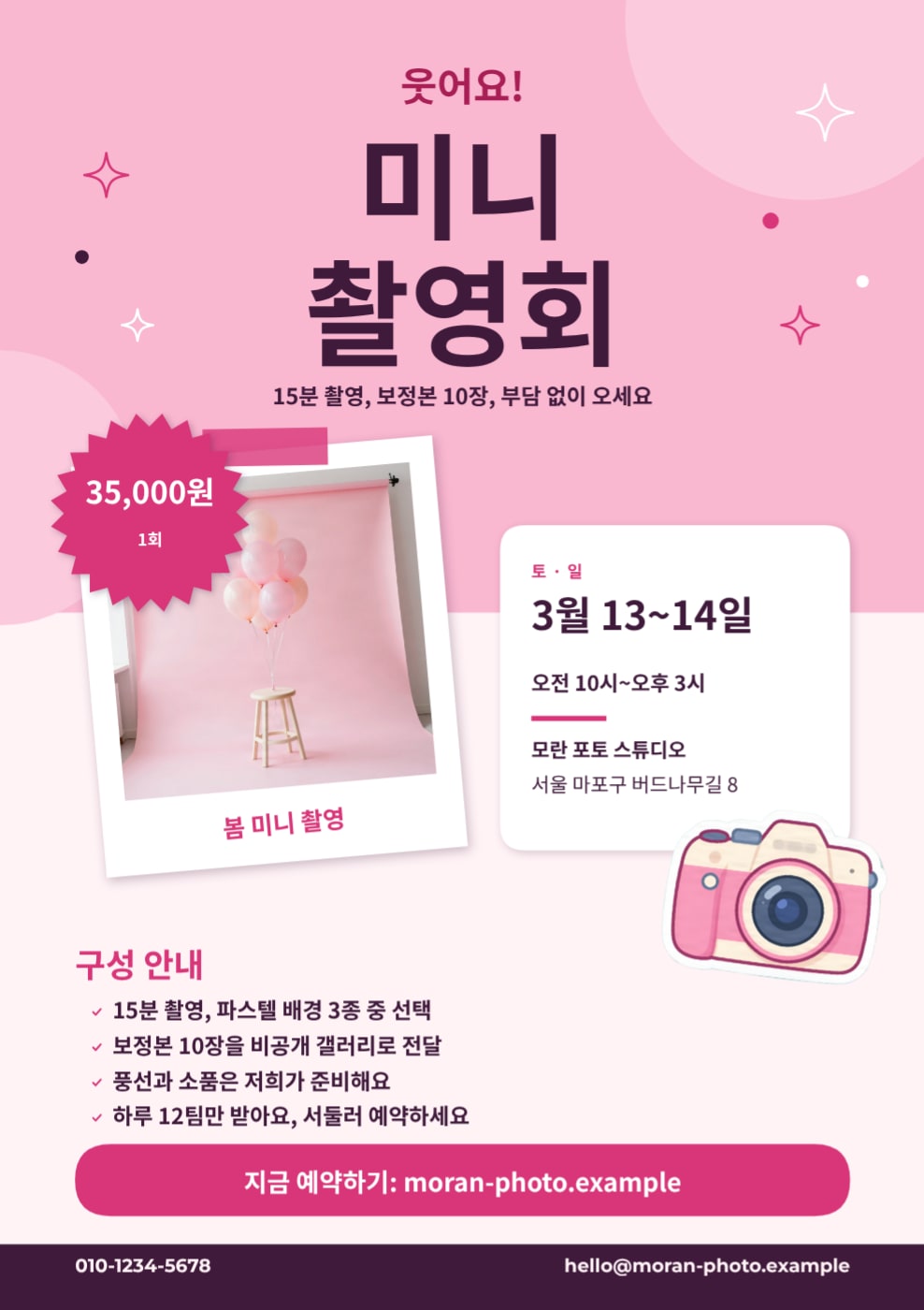 미니 촬영회 전단지, 스튜디오 사진 포함, 핑크와 플럼
-
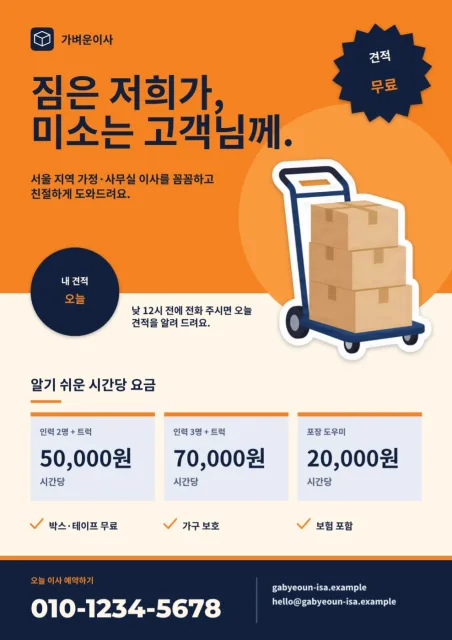 이삿짐센터 전단지: 시간당 요금과 박스 실은 손수레
-
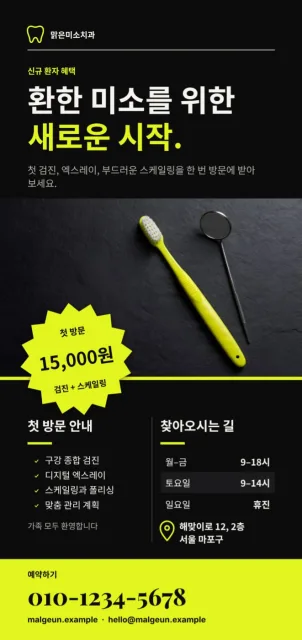 치과 신규 환자 혜택 전단지, 블랙과 네온 옐로
-
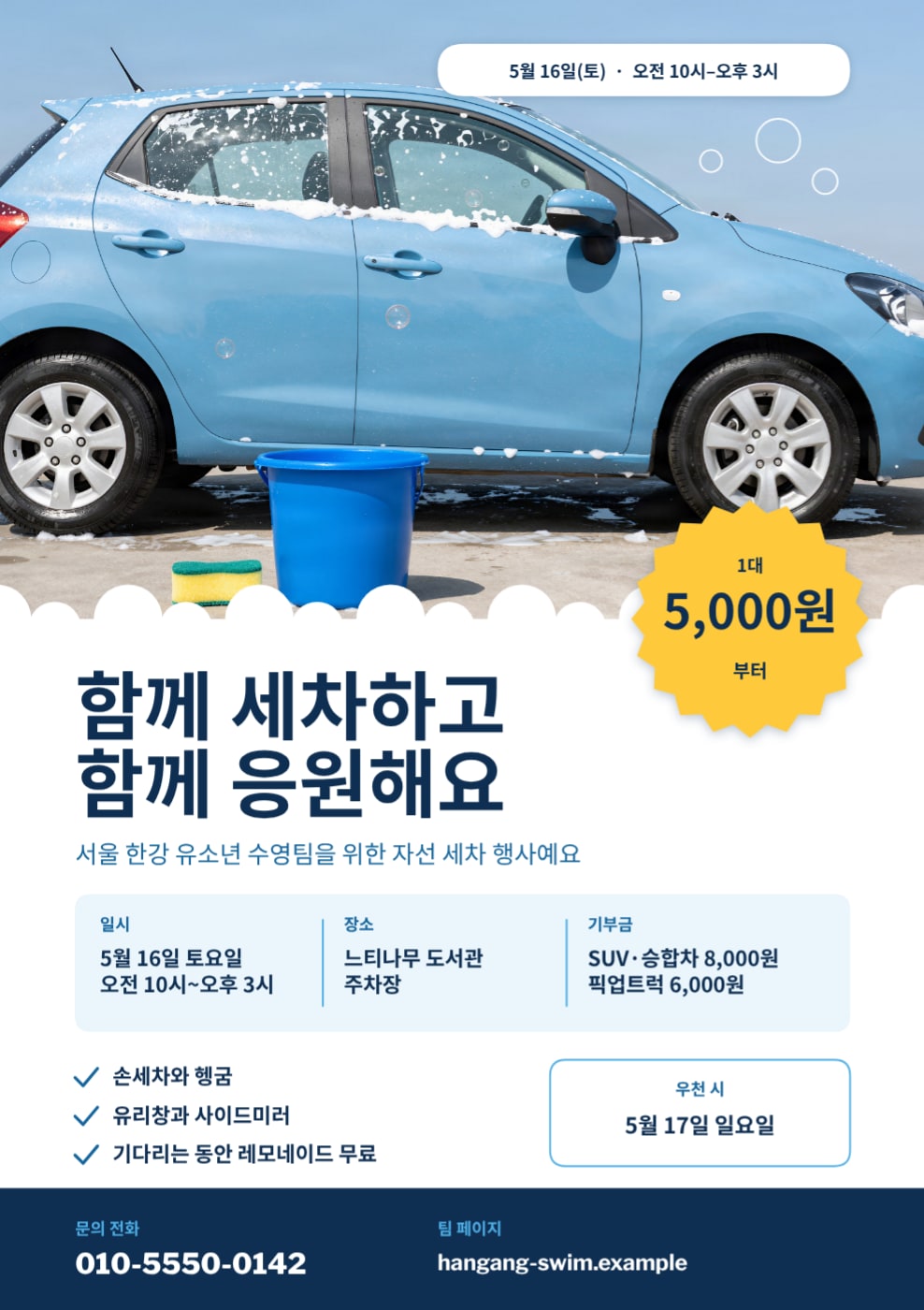 자선 세차 전단지, 하늘색
-
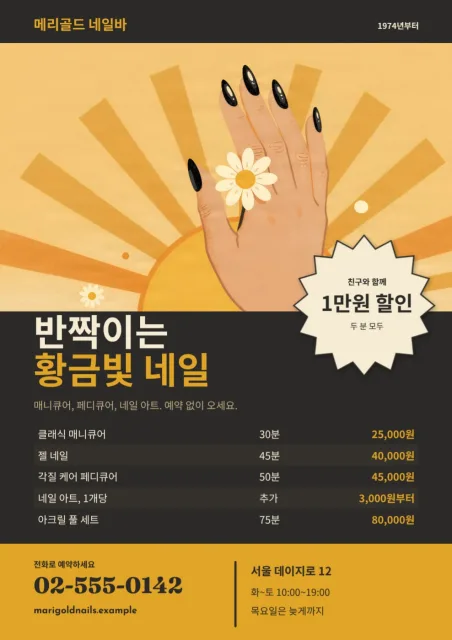 네일숍 전단지, 머스터드와 차콜 레트로
-
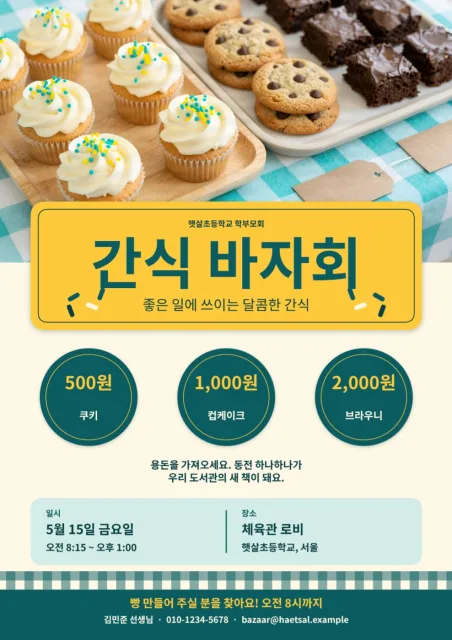 학교 간식 바자회 전단: 컵케이크 사진과 가격 동전, 청록색과 노란색
-
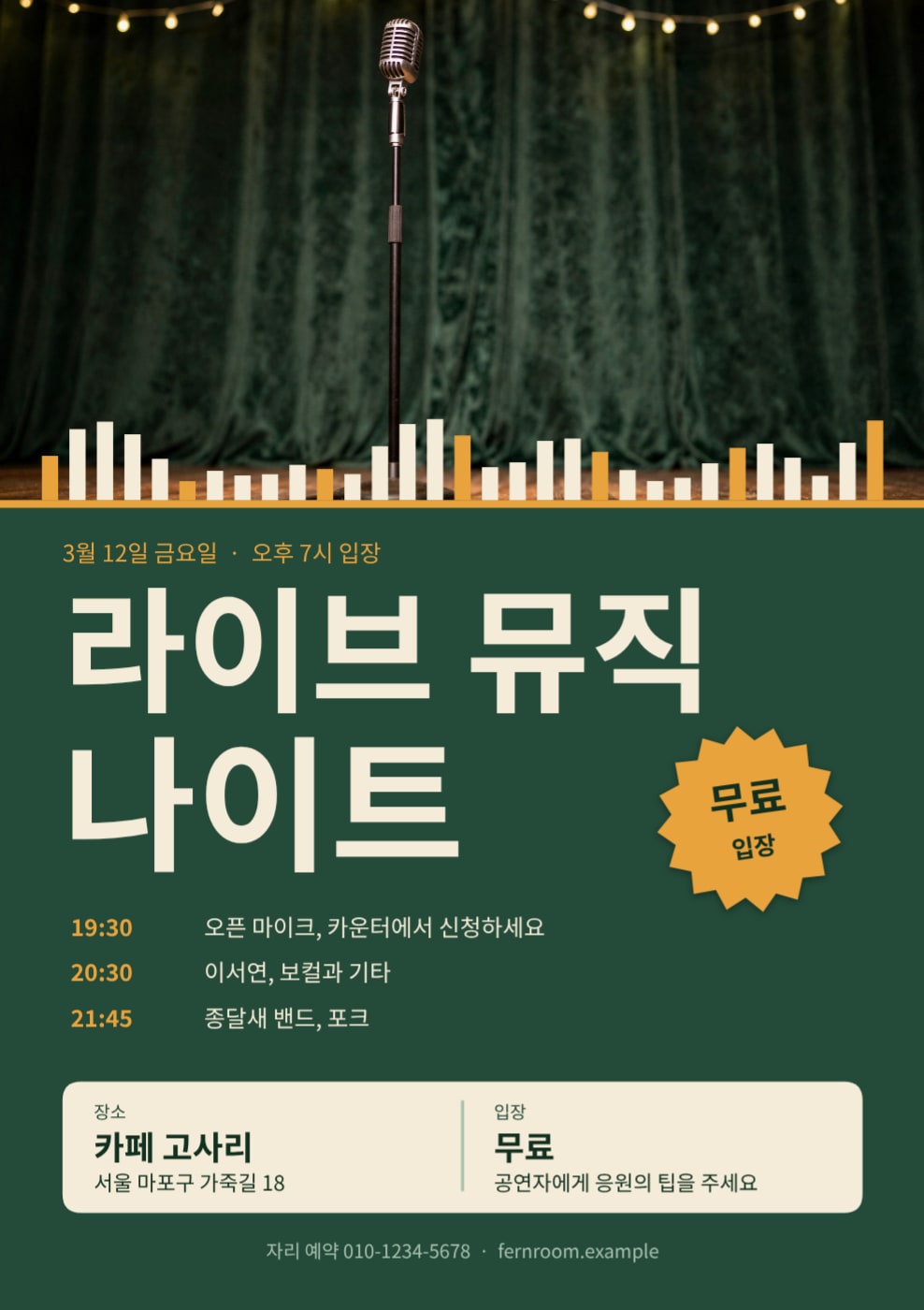 라이브 뮤직 나이트 전단, 무대 사진, 포레스트 그린
-
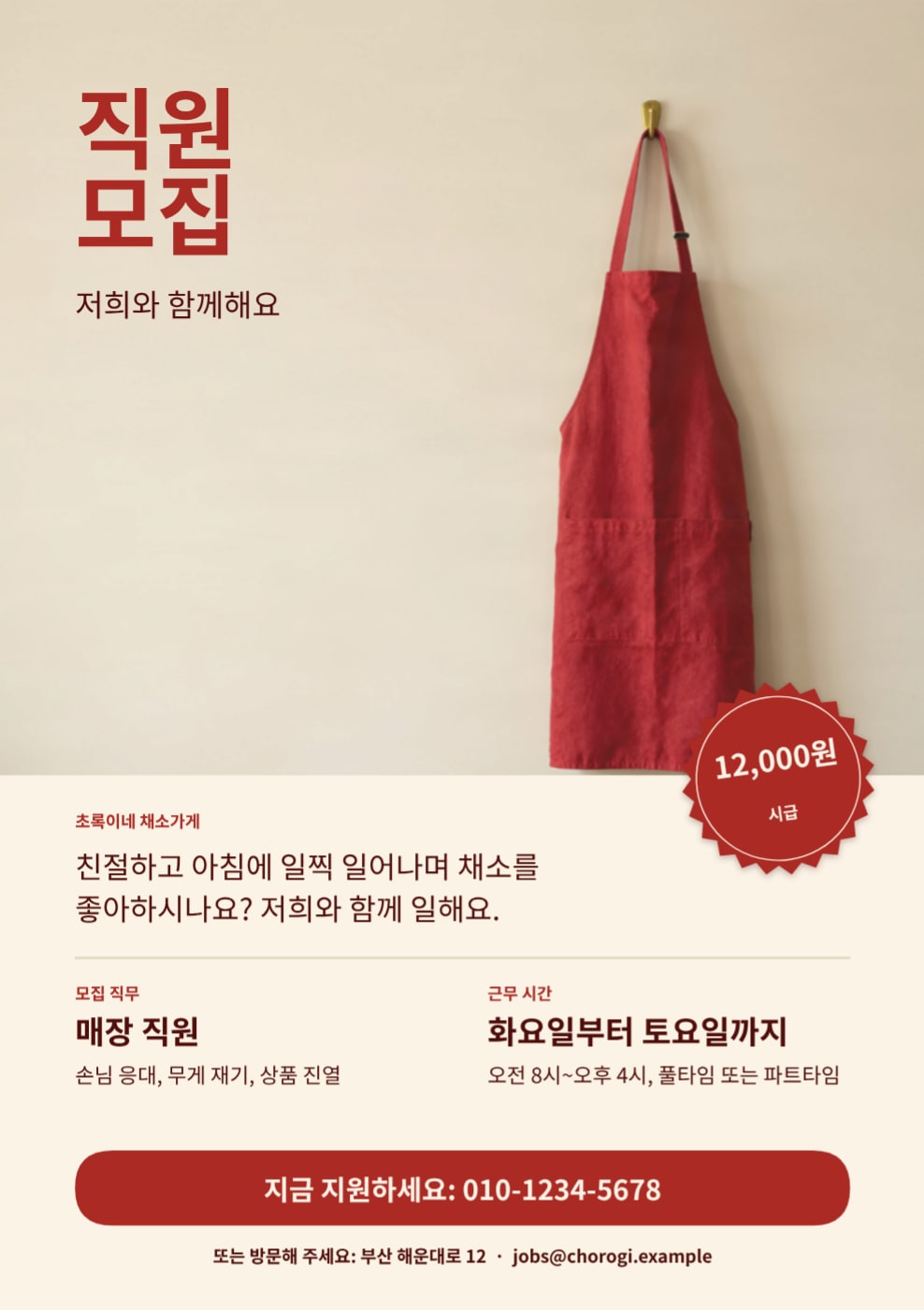 빨간 앞치마 사진이 있는 직원 모집 전단
-
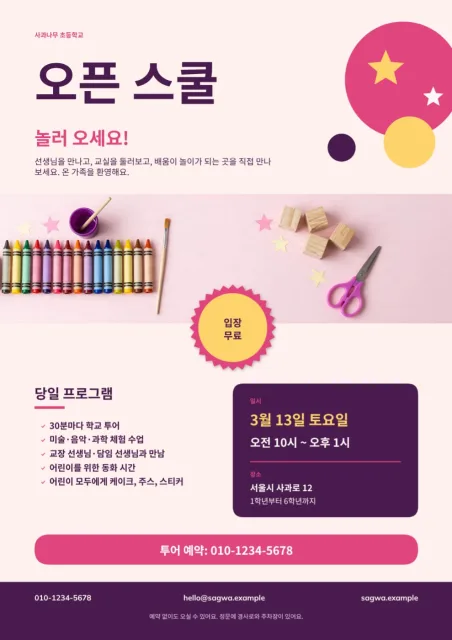 학교 오픈 스쿨 전단, 미술 테이블 사진, 분홍과 자주
-
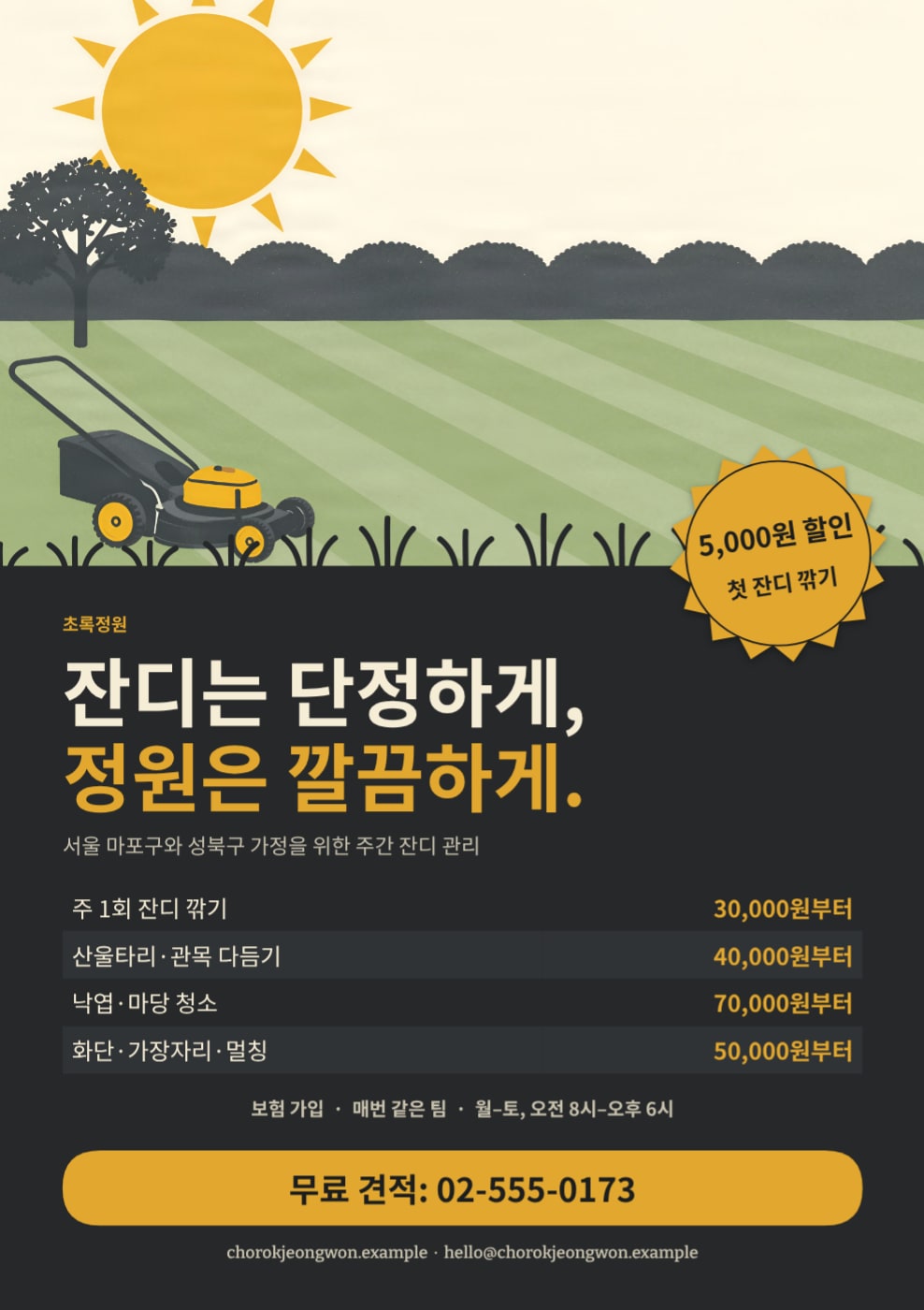 가격표가 있는 잔디·정원 관리 전단지, 머스터드와 차콜 레트로
브라우저에서 바로 사용하는 전단 제작 앱
전단 제작 앱이 템플릿을 에디터에서 열어 줍니다. 제목, 상세 내용, 사진을 바꿔도 레이아웃이 모든 요소를 정돈된 상태로 유지합니다.
- 모든 문구, 글꼴, 색상을 변경하기
- 로고나 사진을 추가하고, 요소(Elements)에서 도형, 선, 표를 넣으세요
- 제목에 외곽선, 발광, 네온과 같은 텍스트 효과를 추가하세요
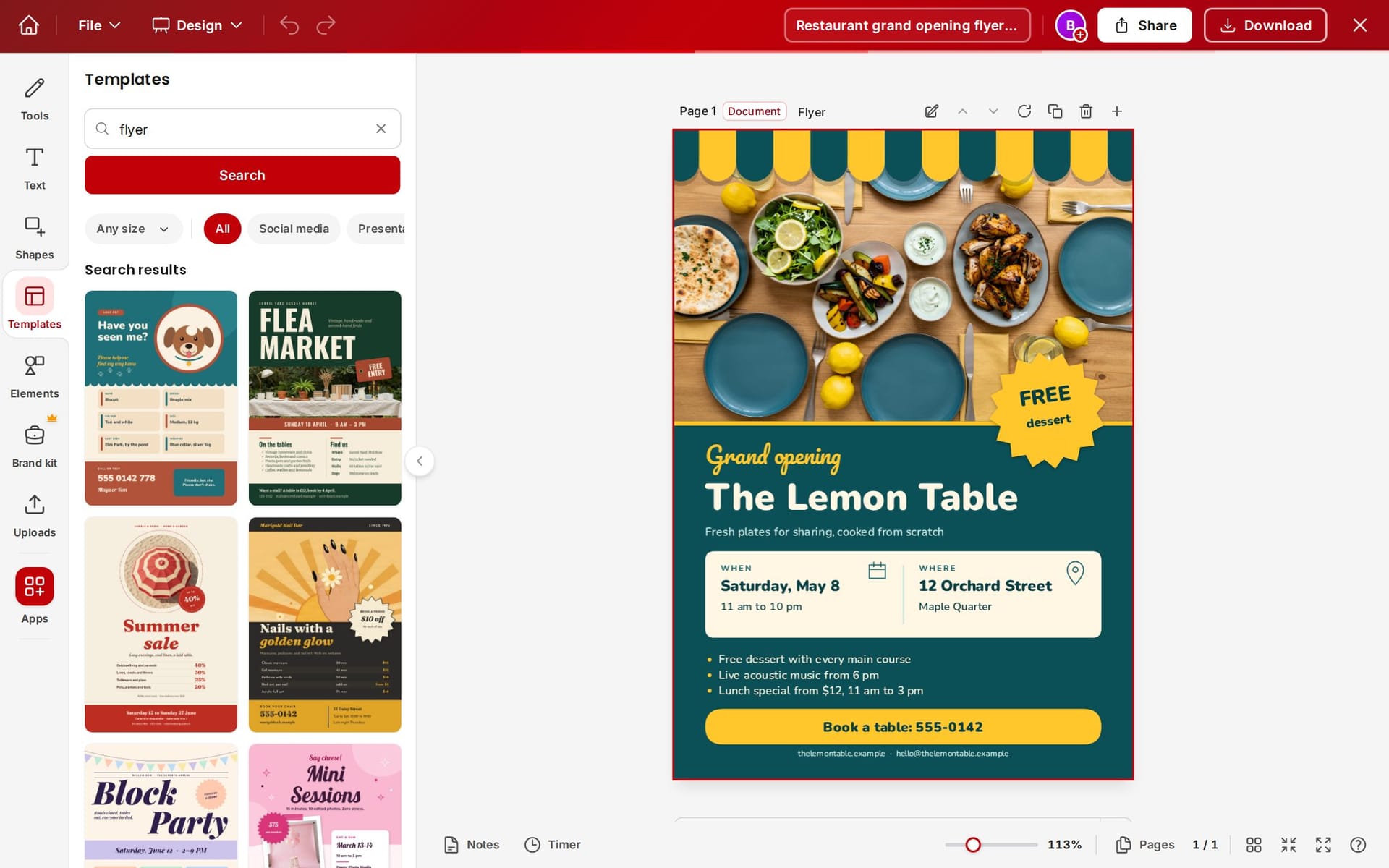
전단을 인쇄하거나 온라인으로 공유하세요
전단 제작을 마치면 인쇄소, 프린터, 소셜 미디어용으로 다운로드하세요. 모든 전단 크기에는 4 mm 여백 영역이 포함되어 있으며 300 dpi로 인쇄됩니다.
- PDF Print는 도련과, 원하시면 재단선을 무료로 추가합니다.
- 온라인 게시 또는 메시지 발송용 PNG 또는 JPG
- A5, A4, DL, US Letter, Half Letter 등의 크기
전단지 만드는 방법
-
템플릿 선택
전단지 디자인을 선택하세요. 무료 템플릿은 무료 계정만 있으면 됩니다.
-
로그인
로그인하거나 무료 계정을 만들면 템플릿이 편집기에서 열립니다.
-
메시지 추가
헤드라인, 날짜, 장소 또는 제공 내용을 입력하세요. 사진이나 로고를 업로드하고 색상을 바꾸세요.
-
다운로드하고 인쇄
집에서 인쇄할 PDF 또는 인쇄소용 도련과 재단선을 포함한 PDF Print를 다운로드하세요.
전단지에 필요한 모든 것
-
전단지 크기
A5, A4, A6, DL, US Letter, Half Letter.
-
인쇄소 인쇄용으로 준비 완료
PDF Print는 도련과, 원하시면 재단선을 무료로 추가합니다.
-
도형, 선, 표
Elements에서 도형, 화살표, 격자, 표를 추가해 가격이나 일정 등을 표시하세요.
-
눈에 띄는 헤드라인
외곽선, 발광, 곡선 텍스트 같은 텍스트 효과.
-
로고와 사진
사용자 사진을 업로드해 페이지 어디에나 배치하세요.
-
필요한 만큼의 페이지
뒷면이나 더 많은 페이지를 추가하거나, 필요 없는 페이지는 제거하세요.
전단지 관련 질문
무료로 전단지를 만들려면 어떻게 합니까?
무료 전단지 템플릿을 선택하고, 무료 계정으로 로그인한 다음, 편집기에서 문구, 이미지, 색상을 변경하세요. 그런 다음 인쇄용 PDF를 다운로드하세요. PDF Print도 포함됩니다.
전단지란 무엇입니까?
전단지는 행사, 세일, 서비스 등을 알리기 위한 한 장짜리 인쇄물입니다. 사람들에게 직접 나누어 주거나, 우편함에 넣거나, 게시판에 붙입니다.
전단지 크기는 어떻게 됩니까?
A5와 A4가 가장 일반적인 전단지 크기이며, DL은 봉투에 맞는 크기입니다. 미국에서는 US Letter나 Half Letter 크기의 전단지를 많이 사용합니다. 각 템플릿에는 해당 크기가 표시됩니다.
전단지를 인쇄소에서 인쇄할 수 있습니까?
예. PDF Print를 다운로드하세요. 도련과, 원하시면 재단선을 무료로 추가합니다. 인쇄소에서는 둘 다를 요구합니다.
전단에는 무엇이 있어야 합니까?
전단에는 짧은 제목, 어떤 일이 일어나는지, 언제 어디서 하는지, 연락 방법이 필요합니다. 사진은 한 장만 넣고 나머지 내용은 짧게 유지해 한눈에 읽을 수 있게 하세요.