
Microsoft Word 문서를 PDF로 바꾸는 것은 비교적 쉬운 작업이지만, 반대로 PDF를 Word로 변환하는 일은 그렇지 않습니다. PDF2Go의 무료 온라인 DOCX 변환기를 사용하면 가능합니다. PDF를 DOCX로 변환하여 PDF를 편집 가능한 Word 문서로 만드는 방법을 안내해 드립니다.
PDF를 DOCX로 변환하는 방법은?
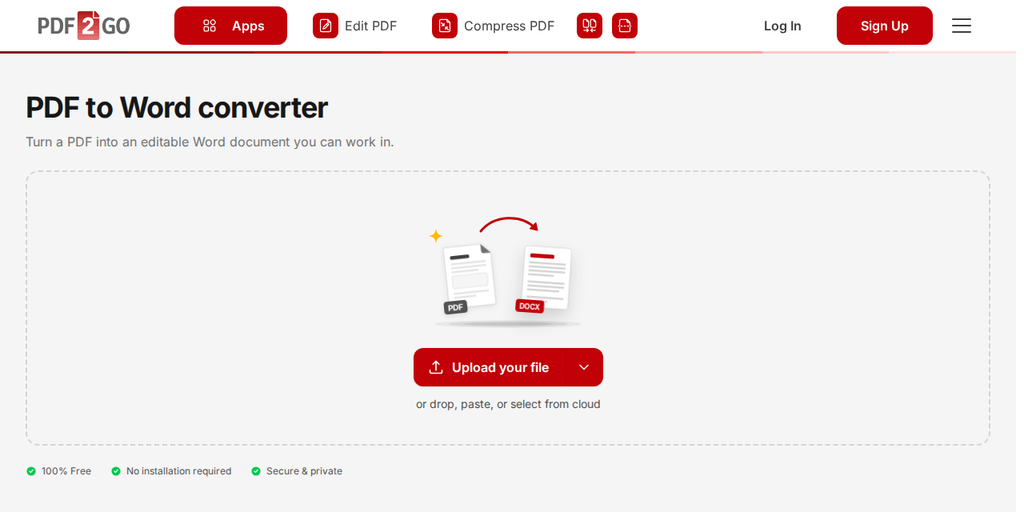
- PDF2Go PDF를 Word로 변환하는 도구로 이동하세요.
- 컴퓨터에서 PDF를 업로드하려면 "Upload your file"을 클릭하거나, 옆의 화살표를 눌러 Google Drive, OneDrive, Dropbox 또는 URL에서 파일을 추가하세요.
- 선택 사항: PDF를 변환할 Word 파일 형식을 선택하세요.
- 문서에 스캔된 페이지가 포함되어 있다면설정을 열고OCR 활성화를 켜세요. 그러면 문서를 편집할 수 있게 됩니다. 결과를 개선하려면 문서의 언어를 선택하세요.
- PDF를 Word로를 클릭한 다음, Word 문서를 다운로드하세요.
PDF를 DOCX로 변환하는 기능은 무료인가요?
네! PDF2Go에서는 일반 사용자를 위해 PDF를 DOCX로 변환하는 기능을 무료로 제공합니다. 다만 무료 이용에는 파일 크기 제한, 일괄 처리, OCR 기능 사용 등 일부 제한이 있습니다.
매일 사용하는 경우 계정 없이도 무료이며, 무료 계정을 만들면 사용 한도가 늘어납니다.
더 많은 유연성이 필요하신가요?
요금제를 선택하세요: Starter, Pro 또는 Business.
더 큰 파일(작업당 최대 64 GB), 일괄 처리, 대기열 우선 처리, 생산성을 높이고 워크플로를 간소화하는 AI 지원 작업을 이용할 수 있습니다.
자세한 내용은 지금 바로 요금제 페이지를 방문해 보세요!
내 파일은 안전한가요?
PDF2Go에 파일을 업로드하시면 파일이 100% 안전하도록 보호합니다. 이를 위해 파일과 정보의 보안을 보장하는 다양한 프로세스를 적용했습니다.
서버 측에서는 업로드와 다운로드 중에256비트 SSL 암호화로 파일을 보호하며, 정기적인 서버 정리와 업데이트를 수행합니다. 변환된 파일을 다운로드하는 페이지는 추측할 수 없는 링크로만 접근할 수 있습니다.
또한 파일을 수동으로 확인하지 않으며, 어떤 경우에도 문서에 대한 권리를 취득하지 않습니다. 물론 파일은 어떤 제3자와도 공유되지 않습니다.