PDF মার্জ করা যেকোনো ভবিষ্যৎ ডকুমেন্ট-সংক্রান্ত কাজের জন্য এটি হাতের কাছে রাখার মতো একটি ভালো বিকল্প। যেমন, অনেক সময় আপনাকে দ্রুত বিভিন্ন PDF ফাইল একত্র করে ইমেইল করতে হতে পারে। ঠিক সেখানেই আপনি একটি নির্ভরযোগ্য অনলাইন PDF মার্জিং টুল ব্যবহার করতে পারেন।
মাত্র কয়েকটি ক্লিকেই কাজ শেষ করুন - আপলোড করতে চান এমন ফাইল নির্বাচন করুন, একক PDF ডকুমেন্টে মার্জ করার আগে ফাইলগুলোর ক্রম ঠিক করুন, আর মার্জ করুন। ব্যস! দ্রুত ও ঝামেলাহীনভাবে। অর্থাৎ, সহজে দেখা ও শেয়ার করার জন্য আপনার পছন্দমতো ক্রমে একাধিক PDF ফাইলকে একটি ডকুমেন্টে একত্র করুন। PDF2Go এর - Merge PDF টুলটি সব ধরনের ডকুমেন্টের জন্য ব্যবহার করা যায়!
আমি কেন PDF ফাইল মার্জ করব?
একাধিক PDF ডকুমেন্টকে একত্র করে একটি সুসংগঠিত ডকুমেন্ট বানানোর পেছনে অনেক কারণ থাকতে পারে।
এর মধ্যে কিছু হলো:
- আপনি আপনার কাজ আরও ভালোভাবে গুছিয়ে নিতে পারেন এবং এবং সব তথ্য এক জায়গায় রাখতে পারেন।
- এটি আপনাকে সাহায্য করে বিভিন্ন উৎস থেকে রিপোর্ট তৈরি করতে।
- এটি ডকুমেন্টের অগোছালো অবস্থাও কমায়।
- এতে অনেকগুলো ফাইলের বদলে একটি মাত্র PDF এ পাসওয়ার্ড দেওয়াই সহজ হয় ।
- ফাইল মার্জ করতে পারা আপনি কতটা মেমরি সাশ্রয় করতে পারবেন তা বৃদ্ধি করে।
- যখন আপনি কাগজের ডকুমেন্টকে ইলেকট্রনিক ফাইলে রূপান্তর করেন,, সেই প্রক্রিয়ায় মার্জও করা হয়।
- শেয়ার করার সুবিধা। এছাড়া, কিছু ইমেইল সেবায় একবারে কেবল একটি ফাইল সংযুক্ত করার সীমাবদ্ধতাও থাকে।
সামগ্রিকভাবে, ভিন্ন ভিন্ন PDF ডকুমেন্ট মার্জ করা আপনার কাজের চাপ কমাতে সহায়ক হতে পারে। ম্যানুয়ালি কপি-পেস্ট করার তুলনায় PDF মার্জ ফিচার অবশ্যই আপনার অনেক সময় বাঁচাবে।
কীভাবে PDF ফাইল মার্জ করবেন - সহজ ধাপ
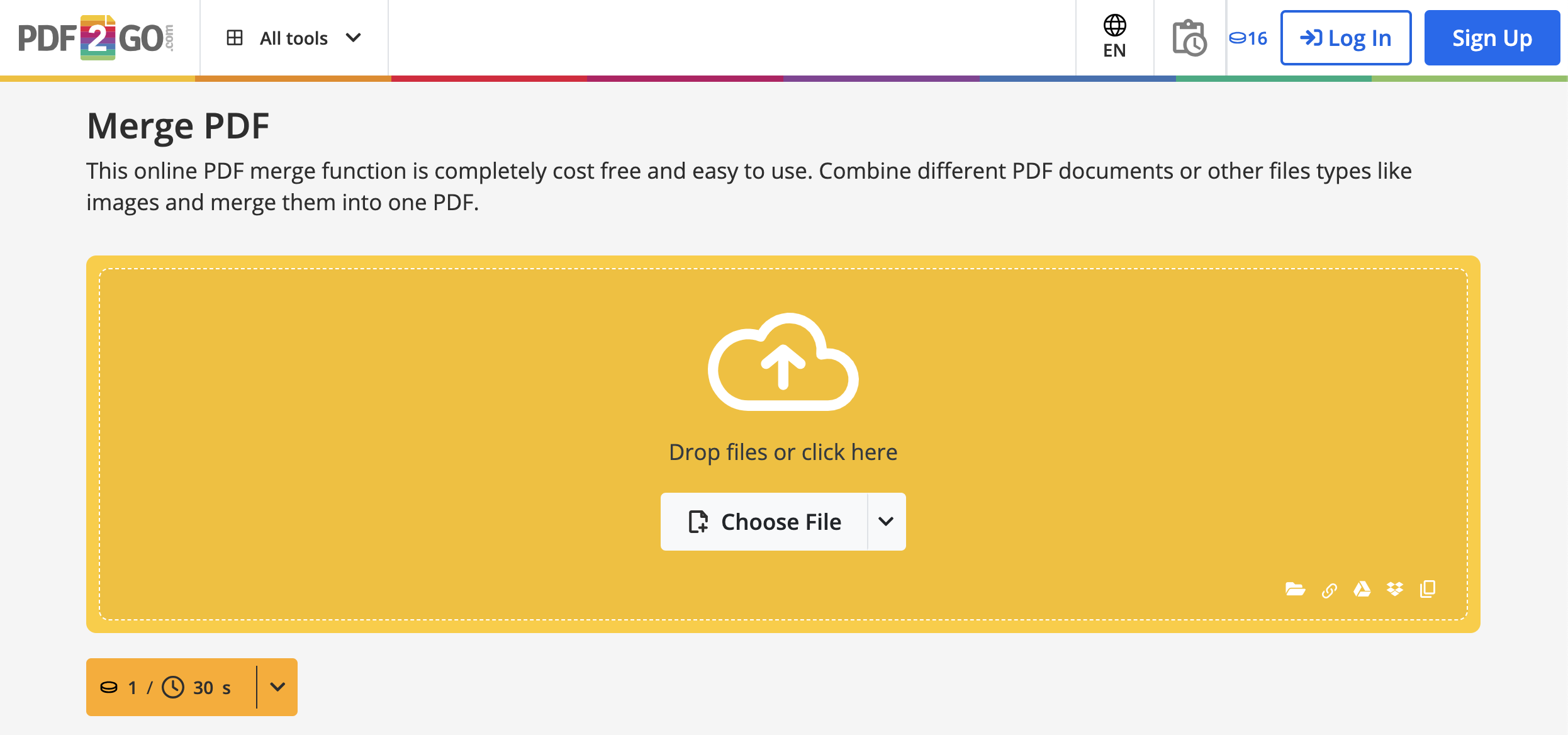
- যান Merge PDF টুল.
- ক্লিক করুন “Choose File” এ ক্লিক করে আপলোডের জন্য একটি PDF ফাইল নির্বাচন করুন। এছাড়াও আপনি ড্র্যাগ এবং ড্রপ করে PDF ফাইল যোগ করতে পারেন। ইন্টারনেট (Enter URL) বা ক্লাউড স্টোরেজ (Google Drive, Dropbox) থেকেও ফাইল আপলোড করা সম্ভব।
- ড্র্যাগ করে ফাইলগুলোর ক্রম ঠিক করুন, যেভাবে আপনি সেগুলোকে মার্জ করতে চান।
- সব ডকুমেন্টকে ঊর্ধ্বক্রম (ascending) বা নিম্নক্রমে (descending) সাজাতে সংশ্লিষ্ট বোতাম ব্যবহার করুন (ঐচ্ছিক)।
- ক্লিক করুন "Save as" এ ক্লিক করে সেভ করার অপশন খুলুন এবং আবার "Save" এ ক্লিক করে আপনার মার্জ করা ডকুমেন্টটি ডাউনলোড করুন।
PDF2Go Premium দিয়ে আরও বেশি কাজ সম্পন্ন করুন!
PDF2Go প্রতিদিনের ক্রেডিট, সহ একটি ফ্রি প্যাকেজ অফার করে, যা দিয়ে আপনি বেশিরভাগ ফিচার পরীক্ষা ও মূল্যায়ন করতে পারবেন। কোনো Premium প্ল্যান পছন্দ করুন যা আপনার প্রয়োজনের সাথে মানানসই।
কেন প্রিমিয়াম নেবেন?
একবারে আরও বেশি ফাইল মার্জ করতে চান? PDF2Go এর Premium প্ল্যান দিয়ে এটি সহজেই সম্ভব!
আমাদের অনলাইন PDF একত্র করুন টুল দিয়ে আপনি একবারেই অনেকগুলো ফাইল সহজে একত্র করতে পারবেন!
PDF2Go এর সব ফিচার আনলক করুন এবং উপভোগ করুন:
- ব্যাচ প্রসেসিং – একসাথে সর্বোচ্চ 200টি ফাইল কনভার্ট করুন
- বড় ফাইল সাইজ – প্রতি টাস্কে সর্বোচ্চ 64 GB পর্যন্ত ফাইল প্রক্রিয়া করুন
- AI-সাপোর্টেড কাজ উন্নত প্রক্রিয়াকরণের জন্য
- টাস্ক প্রায়োরিটি – অপেক্ষা ছাড়াই তাৎক্ষণিক প্রক্রিয়াকরণ উপভোগ করুন
- বিজ্ঞাপন-মুক্ত অভিজ্ঞতা বাধাহীন কাজের জন্য
অনলাইনে ডকুমেন্ট কনভার্ট ও এডিট করার জন্য যদি আপনার সহজ এবং নির্ভরযোগ্য কোনো উপায় প্রয়োজন হয়, তাহলে PDF2Go আপনার জন্য প্রস্তুত।
যেকোনো ডিভাইস এবং যেকোনো ব্রাউজারে, আমাদের টুলগুলো আপনাকে দ্রুত এবং সহজে ডকুমেন্ট সংক্রান্ত কাজ সম্পন্ন করতে সাহায্য করে।
প্রতি মাসে লক্ষ লক্ষ ব্যবহারকারীর আস্থাভাজন, PDF2Go দেয় ১০০% নিরাপদ অনলাইন সেবা আপনার সব ধরনের PDF কাজের জন্য।


