Merging PDF is a good option to have in your pocket for any future document-related work. For instance, there are situations where you will need to quickly combine several different PDF files and email them. That is exactly where you can use a reputable online PDF merging tool.
With just a few simple clicks – select the files you want to upload, adjust the order of the files before you combine them into a single PDF document, and merge. Just like that! Quickly and effortlessly. In other words, combine multiple PDF files into one document in any order you want for easy viewing and sharing. PDF2Go's – Merge PDF tool is available for all kinds of documents!
Why should I merge PDF files?
There are numerous reasons why you might want to combine multiple PDF documents into one cohesive document.
Some of them are:
- You can organize your work better and hold all data in one place.
- It helps you to put together a report from different sources.
- It reduces document cluttering.
- Makes it easier to password protect a single PDF instead of many of them.
- Being able to merge files increases the amount of memory you can save.
- During the process of turning paper documents into electronic files, merging is performed.
- Shareability. Plus, some email services limit you to one file attachment, etc.
Overall, merging different PDF documents may be beneficial to your workload. Compared to a manual copy and paste option, the PDF merge feature will surely save you a lot of time.
How to Merge PDF files – Easy Steps
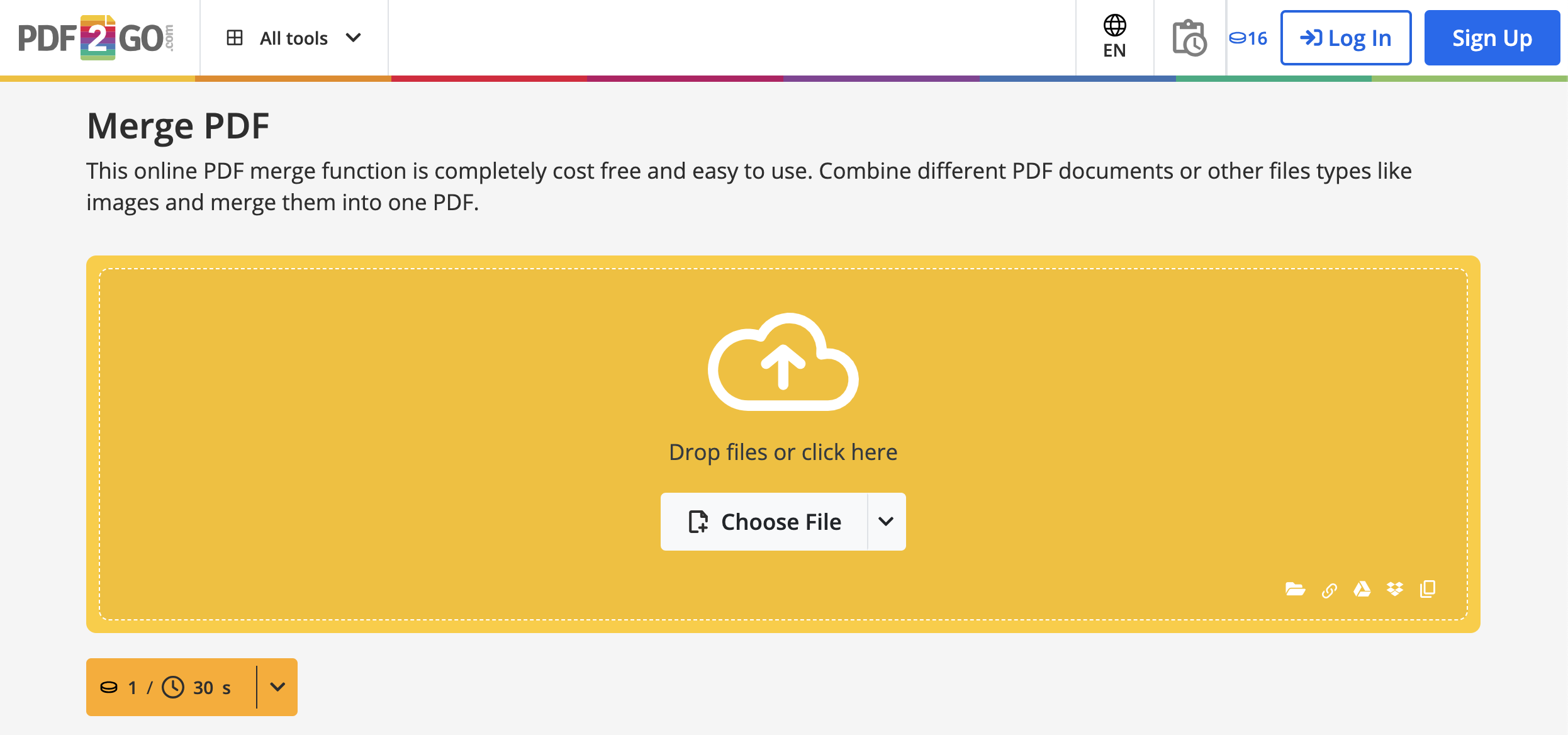
- Go to the Merge PDF tool.
- Click “Choose File” to select a PDF file to upload. You can also drag and drop the PDF file. Uploading a file from the Internet (Enter URL) or cloud storage services (Google Drive, Dropbox) is also possible.
- अपनी फाइलों को ड्रैग करके उस क्रम में लगाएं जिसमें आप उन्हें मर्ज करना चाहते हैं।
- Sort all documents ascending or descending by using the respective buttons (optional).
- Click on "Save as" to open the saving options and again on "Save" to get your merged document.
Get More Done with PDF2Go Premium!
PDF2Go offers a free package with daily क्रेडिट्स, allowing you to explore and evaluate most features. It's an ideal way to test the platform before choosing a Premium plan that fits your needs.
Why Go Premium?
Want to merge even more files in one go? PDF2Go's Premium plan makes it easy!
With our online PDF मर्ज करें tool, you can seamlessly combine many files in a single task!
Unlock the full potential of PDF2Go and enjoy:
- बैच प्रोसेसिंग – Convert up to 200 files at once
- Larger File Sizes – Process files up to 64 GB per task
- AI-Supported Tasks for advanced processing
- Task Priority – Enjoy instant processing with no waiting time
- Ad-Free Experience for distraction-free work
If you need a simple and reliable way to convert and edit documents online, PDF2Go has you covered.
Our tools help you achieve your document goals quickly and effortlessly—on any device, using any browser.
Trusted by millions of users every month, PDF2Go offers a 100% secure online service for all your PDF needs.


