
অফলাইনে ব্যবহার, আর্কাইভিং বা শেয়ার করার জন্য ওয়েব কনটেন্ট সংরক্ষণ করা এখন একটি সাধারণ প্রয়োজন। আপনি গবেষণার জন্য একটি প্রবন্ধ সংরক্ষণ করুন, রেফারেন্সের জন্য একটি ওয়েবপেজ আর্কাইভ করুন বা একটি পেশাদার রিপোর্ট তৈরি করুন, ওয়েবসাইটকে PDF এ রূপান্তর করা অত্যন্ত কার্যকর। PDF2Go-এর Website to PDF টুল দিয়ে এই প্রক্রিয়াটি শুধু দ্রুত এবং সহজই নয়, যেকোনো ডিভাইস থেকেই করা সম্ভব।
কেন ওয়েবসাইটকে PDF এ রূপান্তর করবেন?
ওয়েবসাইটকে PDF এ রূপান্তর করা ব্যক্তিগত ও পেশাদার উভয় প্রয়োজনের জন্য কার্যকর সমাধান দেয়। প্রধান কারণ ও সুবিধাগুলো হলো:
- অফলাইন অ্যাক্সেস: ইন্টারনেট সংযোগ ছাড়াই দেখার জন্য ওয়েব কনটেন্ট সংরক্ষণ করুন, যা ভ্রমণ বা অনির্ভরযোগ্য সংযোগযুক্ত স্থানের জন্য আদর্শ।
- কনটেন্ট সংরক্ষণ: নির্দিষ্ট সময়ে ওয়েবপেজ যেমনটি দেখা যায় ঠিক সেইভাবেই ধরে রাখুন, যাতে সাইট পরিবর্তন হলেও বা অফলাইন হয়ে গেলেও আপনার কাছে একটি স্থায়ী রেকর্ড থাকে।
- সহজে শেয়ার: PDF সব প্ল্যাটফর্মে সামঞ্জস্যপূর্ণ এবং ইমেইল, ক্লাউড স্টোরেজ বা মেসেজিংয়ের মাধ্যমে সহজে শেয়ার করা যায়, যা সহযোগিতা বা প্রেজেন্টেশনের জন্য উপযোগী।
- পেশাদার ডকুমেন্টেশন: রিপোর্ট, গবেষণা বা পোর্টফোলিওর জন্য ওয়েব কনটেন্টকে পরিষ্কার, ফরম্যাটেড PDF এ রূপান্তর করুন, যা বিশ্বাসযোগ্যতা ও পাঠযোগ্যতা বাড়ায়।
- সময় বাঁচানো: আলাদা আলাদা করে কপি-পেস্ট করার বদলে, ওয়েবসাইটকে PDF এ কনভার্ট করে এক ক্লিকে পুরো টেক্সট, ছবি ও লেআউট একসাথে সংরক্ষণ করুন।
ওয়েবসাইটকে PDF এ রূপান্তর করে আপনি ডিজিটাল কনটেন্ট ব্যবস্থাপনার ক্ষেত্রে আরও বেশি নমনীয়তা, নির্ভরযোগ্যতা এবং পেশাদার সুবিধা পান।
PDF2Go দিয়ে কীভাবে অনলাইনে ওয়েবসাইটকে PDF এ রূপান্তর করবেন?
PDF2Go's Website to PDF টুলটি ওয়েবপেজ কনভার্ট করাকে একদম সহজ করে তোলে, কোনো সফটওয়্যার ইনস্টল বা প্রযুক্তিগত দক্ষতা ছাড়াই।
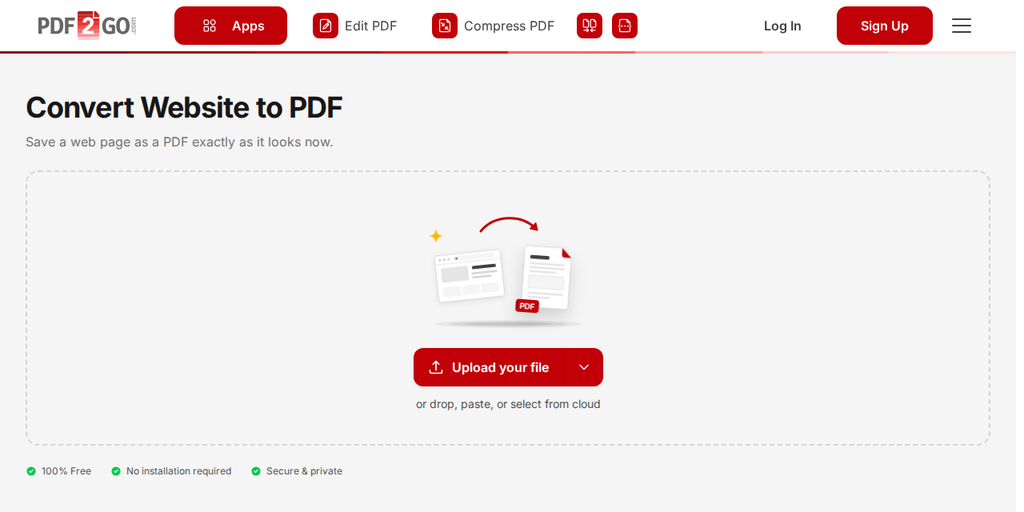
কয়েক মিনিটের মধ্যেই PDF তৈরি করতে এই সহজ ধাপগুলো অনুসরণ করুন:
- যে ওয়েবসাইটটি কনভার্ট করতে চান তার পূর্ণ URL কপি করুন: যে ওয়েবপেজটি আপনি PDF হিসেবে সংরক্ষণ করতে চান সেটি খুলে ব্রাউজারের অ্যাড্রেস বারের পুরো URL কপি করুন। সঠিক কনভার্সনের জন্য নিশ্চিত করুন যে আপনি সম্পূর্ণ ঠিকানাটি (যেমন, https:\/\/www.example.com\/examplefile.pdf) কপি করেছেন।
- ইনপুট বক্সে লিঙ্ক পেস্ট করুন: PDF2Go এর "Website to PDF" পেজে যান, "Upload your file" এর পাশের তীর চিহ্নে ক্লিক করুন, "Paste URL" নির্বাচন করুন, তারপর কপি করা লিঙ্কটি পেস্ট করুন।
- Convert বোতামে চাপ দিন: "Convert to PDF" বোতামে ক্লিক করুন। অ্যাপটি ওয়েবপেজটি নিয়ে সেটিকে PDF এ রূপান্তর করবে, যাতে অনলাইনে যেমন লেআউট, লেখা এবং ছবি দেখা যায় তা সংরক্ষিত থাকে।
- PDF ফাইলটি ডাউনলোড করুন: ফাইলটি আপনার ডিভাইসে ডাউনলোড করতে ক্লিক করুন অথবা সহজ অ্যাক্সেসের জন্য সরাসরি Dropbox বা Google Drive-এর মতো ক্লাউড স্টোরেজে সংরক্ষণ করুন।
ব্যবহার করুন PDF2Go, আপনি কয়েকটি ক্লিকেই যেকোনো ওয়েবপেজকে পোর্টেবল, পেশাদার PDF এ রূপান্তর করতে পারবেন।
সারসংক্ষেপ
ওয়েবসাইটকে PDF এ রূপান্তর করা ব্যক্তিগত বা পেশাদার ব্যবহারের জন্য ওয়েব কনটেন্ট সংরক্ষণ, শেয়ার ও আর্কাইভ করার একটি সহজ কিন্তু কার্যকর উপায়। PDF2Go দিয়ে এই প্রক্রিয়াটি দ্রুত, বিনামূল্যে এবং অত্যন্ত ব্যবহারবান্ধব, যা শিক্ষার্থী থেকে শুরু করে ব্যবসায়িক পেশাজীবী সবার জন্যই উপযোগী।
এই সহজ ধাপগুলো অনুসরণ করুন এবং আপনার পছন্দের ওয়েবপেজগুলোকে পরিপাটি PDF এ রূপান্তর করা শুরু করুন। সহজেই ওয়েব কনটেন্ট ধরে রাখুন এবং প্রয়োজনের সময় হাতের নাগালে রাখুন!
এরপর কী করবেন?
আপনি যদি আরও পরিবর্তন বা কাজ করতে চান, PDF2Go আপনি এখানে আপনার প্রয়োজনীয় প্রায় সব টুলই পাবেন! আমাদের টুল যে কোনো ডিভাইস ও যে কোনো ব্রাউজারে বিনামূল্যে ব্যবহারযোগ্য। চলার পথেই আপনার ডকুমেন্ট কনভার্ট ও এডিট করুন!
আমাদের কয়েকটি জনপ্রিয় অনলাইন টুল চেষ্টা করে দেখুন:
- পৃষ্ঠা সাজান ও মুছুন - কয়েক মিনিটের মধ্যে PDF থেকে পৃষ্ঠা সাজান বা মুছে ফেলুন।
- PDF কমপ্রেস করুন - আপনার PDF-কে এমন আকারে কমান যা ইমেইলে পাঠানো যায়।
- PDF ভাগ করুন - সহজেই PDF ফাইল ভাগ করুন, যাতে আপনি শুধুমাত্র আপনার জন্য গুরুত্বপূর্ণ পাতাগুলো সংরক্ষণ বা শেয়ার করতে পারেন।
- PDF একত্র করুন - একাধিক PDF ফাইলকে একটিতে একত্র করুন!
- PDF ক্রপ করুন - আপনার প্রয়োজন অনুযায়ী পরিষ্কার ও ফোকাসড PDF তৈরির জন্য অপ্রয়োজনীয় মার্জিন বা অংশ কাটছাঁট করুন।
- ওয়াটারমার্ক PDF - আপনার PDF সুরক্ষিত করতে এবং এর পেশাদার মান বাড়াতে একটি লোগো, টেক্সট বা স্ট্যাম্প যোগ করুন।
PDF2Go ব্লগ - কীভাবে-করবেন ধরনের সহায়ক আর্টিকেল, অন্তর্দৃষ্টি ও খবর পাওয়ার জায়গা, যাতে আপনি সফলভাবে আপনার ডিজিটাল ডকুমেন্ট কনভার্ট ও এডিট করতে পারেন!