
매일 민감한 정보가 디지털로 공유되는 시대에 PDF의 기밀 데이터를 보호하는 것은 그 어느 때보다 중요합니다. 법률 문서, 재무 보고서 또는 개인 기록을 다룰 때 PDF를 가리면 개인 정보가 비공개로 유지됩니다.
PDF2Go의 Redact PDF 도구를 사용하면 보안이 저하되거나 복잡한 소프트웨어가 없어도 문서에서 민감한 내용을 쉽게 제거할 수 있습니다. PDF 가리기가 왜 중요한지, 어떤 이점이 있는지, 그리고 PDF2Go를 사용해 PDF를 빠르고 안전하게 가리는 간단한 단계별 가이드를 알아보세요.
왜 PDF를 가려야 하나요?
PDF를 가리는 것은 단순히 텍스트를 숨기는 것을 넘어, 민감한 정보를 보호하고 신뢰를 유지하는 과정입니다.
PDF를 가려야 하는 주요 이유와 이점은 다음과 같습니다:
- 민감한 정보 보호: 가리기를 사용하면 개인 정보, 재무 수치 또는 독점 정보와 같은 기밀 데이터를 영구적으로 제거하여 무단 액세스를 방지할 수 있습니다.
- 규정 준수 보장: 법률, 의료, 금융과 같은 산업에서는 PDF 가리기를 통해 GDPR, HIPAA 또는 기타 데이터 프라이버시 법률과 같은 엄격한 규정을 준수할 수 있습니다.
- 데이터 유출 방지: 단순히 텍스트를 숨기는 것과 달리, 가리기는 민감한 내용을 복구할 수 없게 만들어 문서를 공유할 때 우발적인 노출 위험을 줄여 줍니다.
- 전문성 유지: 가려진 PDF는 깔끔하고 전문적으로 보이며, 받는 이에게 데이터 보안을 중요하게 생각한다는 인상을 줍니다.
- 시간 및 비용 절감: PDF2Go와 같은 도구를 사용하면 가리기를 빠르고 무료로 수행할 수 있어, 값비싼 소프트웨어나 수작업 편집이 필요 없습니다.
PDF를 가리면 데이터를 보호하고 규정을 준수하며, 안심하고 문서를 공유할 수 있습니다.
PDF2Go로 온라인에서 PDF를 가리는 방법
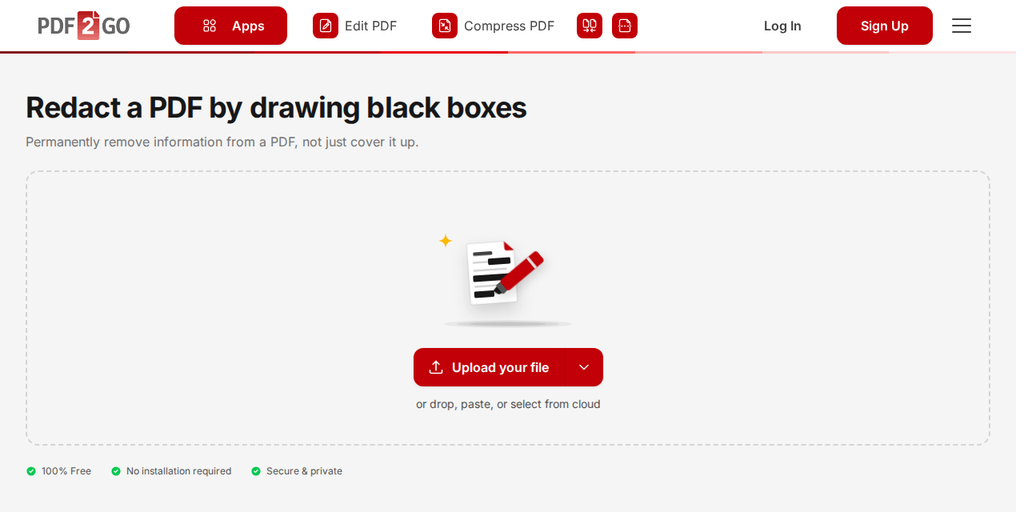
PDF2Go의 Redact PDF 도구는 빠르고 안전하며 사용이 간편하며, 다운로드나 기술적인 지식이 필요하지 않습니다. 몇 분 안에 PDF를 가리려면 다음 간단한 단계를 따라 주세요:
-
PDF 파일 업로드
PDF2Go의 PDF 가리기 페이지에서 "Upload your file"을 클릭해 컴퓨터에서 PDF를 추가하거나, 옆의 화살표를 사용해 URL, Google Drive, OneDrive 또는 Dropbox에서 업로드하세요.
-
검은 상자 그리기 도구로 제거할 영역 표시
업로드가 완료되면 PDF2Go의 편집기에 PDF가 표시됩니다. 페이지에서 클릭하고 끌어 검정색 상자를 그려, 가리고 싶은 텍스트, 숫자 또는 이미지를 완전히 덮으세요. 사이드바에서 다른 상자 색상을 선택할 수도 있습니다.
-
새 PDF 버전 저장 및 다운로드
작업을 마쳤다면 "Apply Changes"를 클릭해 표시된 영역을 영구적으로 마스킹하세요.
- 가려진 PDF를 다운로드하세요.
몇 번의 클릭만으로 안전하게 공유할 수 있는 보안 PDF를 만들 수 있습니다!
마무리
PDF를 가리는 것은 민감한 정보를 보호하고 오늘날 데이터 중심 환경에서 규정을 준수하기 위한 중요한 단계입니다. PDF2Go의 Redact PDF 도구를 사용하면 문서의 기밀 내용을 빠르고 안전하며 간편하게 제거할 수 있습니다. 개인 정보를 보호하고, 규제 요건을 충족하며, 전문 문서를 공유하세요. PDF2Go가 이 과정을 손쉽게 도와줍니다!
이 빠른 단계들을 따라 PDF가 안전하게 보호되고 있다는 안심을 얻으세요. 데이터를 보호하고 자신 있게 공유하세요!
다음 단계는?
추가로 조정이 필요하다면, PDF2Go에서 필요한 모든 도구를 찾을 수 있습니다! 모든 기기와 브라우저에서 무료로 이용 가능하며, 이동 중에도 손쉽게 문서를 변환하고 편집할 수 있습니다.
가장 인기 있는 온라인 도구를 사용해 보세요.
- 페이지 정렬 및 삭제 – 몇 분 안에 PDF에서 페이지를 정렬하거나 삭제하세요.
- PDF 압축 – PDF를 이메일로 보내기 적합한 크기로 줄이세요.
- PDF 분할 – PDF 파일을 손쉽게 분할해, 중요한 페이지만 따로 저장하거나 공유하세요.
- PDF 병합 – 여러 개의 PDF 파일을 하나로 합치세요!
- PDF 자르기 – 원치 않는 여백이나 구역을 잘라내어 필요에 맞게 깔끔하고 집중된 PDF를 만드세요.
- PDF에 워터마크 추가 – 로고, 텍스트 또는 스탬프를 추가해 PDF를 보호하고 전문적인 인상을 더하세요.
PDF2Go Blog - 디지털 문서를 성공적으로 변환하고 편집하는 데 도움이 되는 유용한 사용 가이드, 인사이트, 소식을 찾아볼 수 있는 공간입니다!